Türzustände anzeigen
Bei einer SiPass-Integration können die Türzustände in der BIM-Grafik angezeigt werden. Die Türzustände sind nachfolgend aufgelistet.
Farbcode Türzustände | ||
Ohne |
|
|
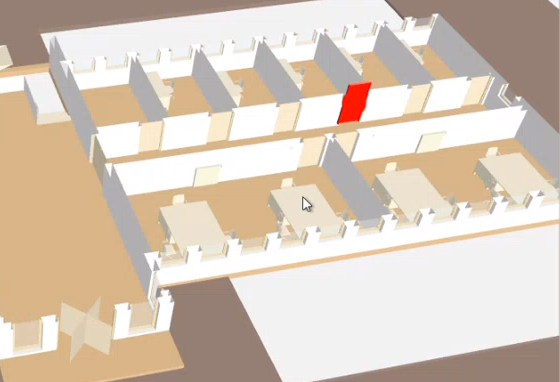
Rot | Gewählte Türe |
|
Rot | Türe in Alarm |
|
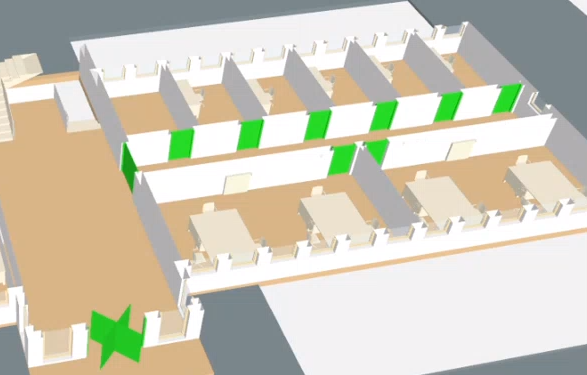
Grün | Türe geschlossen |
|
Violett | Türe ist manipuliert |
|
Gelb | Türe gehalten |
|
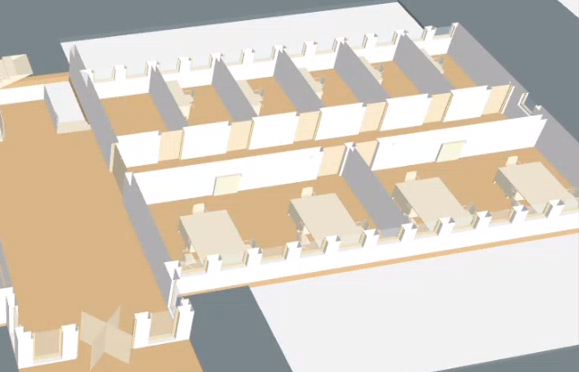
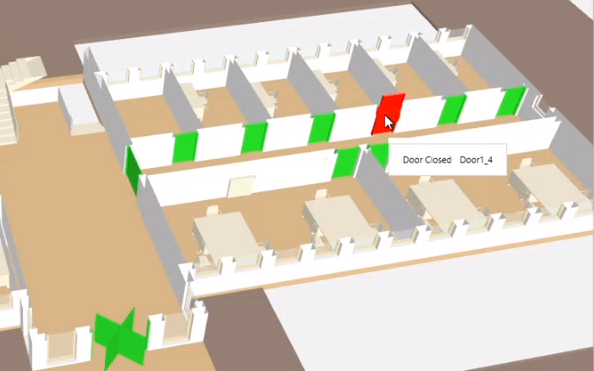
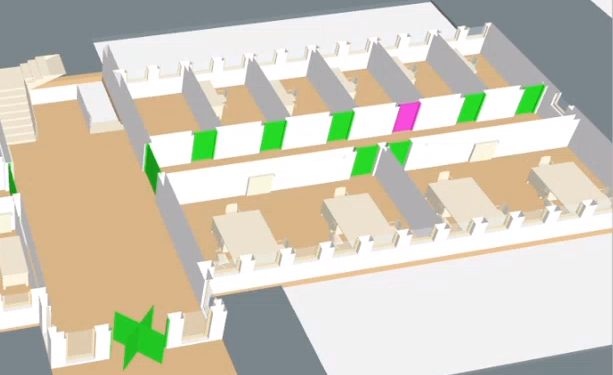
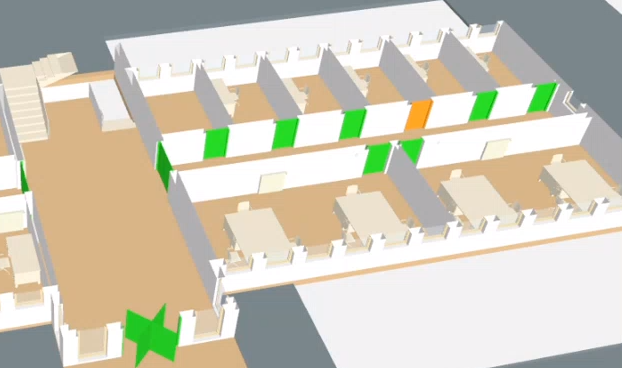
Voraussetzungen:
- Der System Manager ist im Bedienmodus.
- Im System Browser ist die Management Sicht gewählt. Alternativ können Sie auch in der Applikationssicht die BIM-Grafiken anwählen.
Türe wählen
Szenario: Sie wollen wissen, wo sich die Türe befindet, die Sie im System Browser gewählt haben.
- Wählen Sie Projekt > [Netzwerkname] > […] > [Geräte] > [Gruppe] > [Gerät] > [Türe].
- Die Türe wird farblich hervorgehoben.
Alle Türzustände auf einem Stockwerk anzeigen
Szenario: Eine BIM-Grafik ist geöffnet und Sie wollen den Zustand aller Türen sehen.
- Wählen Sie Projekt > [Netzwerkname] > […] > [Geräte] > [Gruppe] > [Gerät] > [Türe].
- Klicken Sie Türen zeigen
 .
.
- Alle Türen werden entsprechend dem Zustand farblich hervorgehoben.
Türalarm lokalisieren
Szenario: Ein Türalarm ist in der Alarmübersichtsleiste angezeigt. Bevor Sie den Alarm quittieren, wollen Sie wissen, wo sich die Türe genau befindet. Dieser Ablauf kann für alle auftretenden Ereignisse einer Türe angewendet werden.
- Wählen Sie in der Alarmübersichtsleiste die entsprechende Alarmkategorie.

- Wählen Sie in der Alarmdetailliste den Alarm.

- Klicken Sie in der Spalte Quelle auf die Türbeschreibung.

- Die Türe mit dem entsprechenden Alarm wird farblich hervor gehoben.
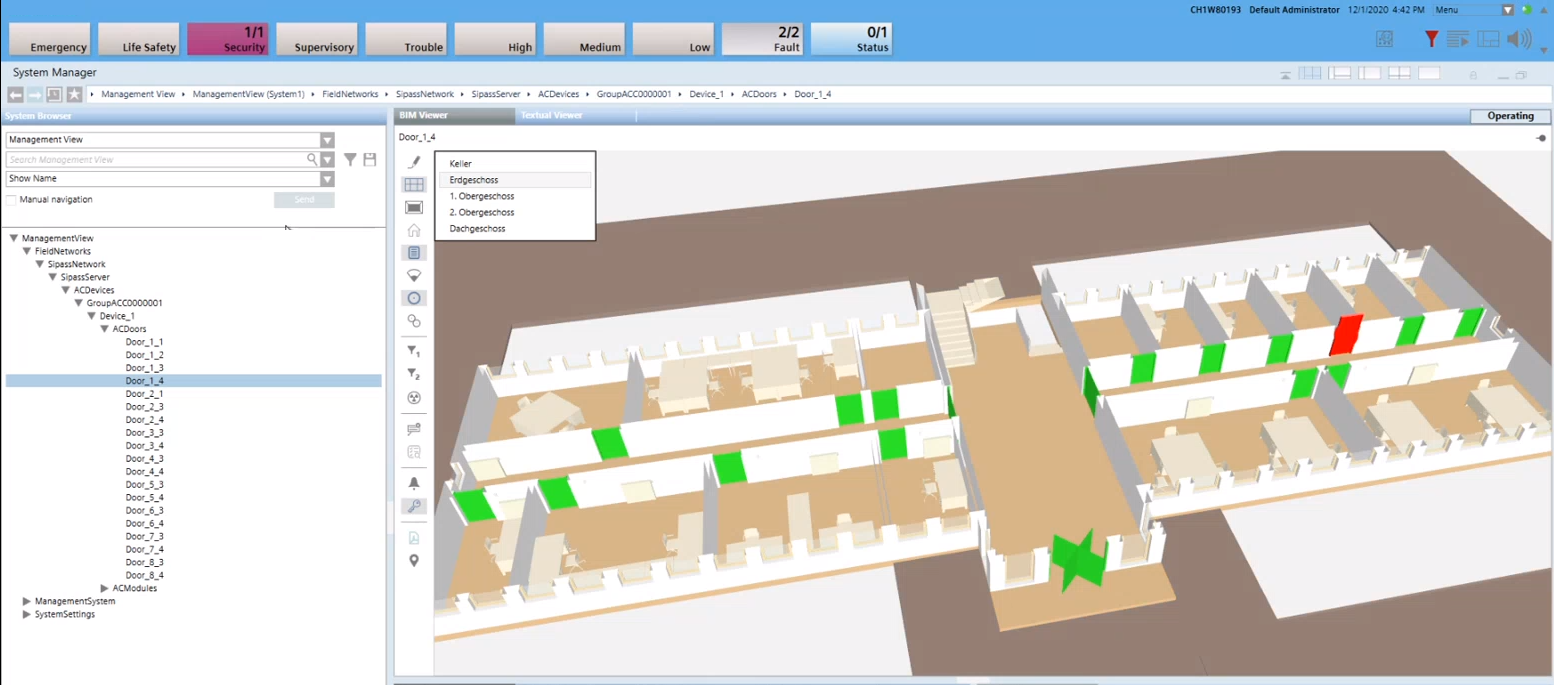

Ist der Alarm nicht mehr anstehend, so wird die Tür in Grün angezeigt. Quittieren Sie in diesem Fall den Alarm direkt in der Alarmübersichtsleiste.