Neukonfiguration von CS6 Guarto
Sie verfügen über die Standardkonfigurationsdatei (CSV). Diese enthält keine Konfigurationsdaten, d. h. Sie müssen die Konfiguration neu erstellen. Weitere Hintergrundinformationen finden Sie unter CS6 Guarto-Integration.
Hinweis: Informationen zum Ändern der Objektfunktionszuordnung finden Sie unter Objektfunktionszuordnung anpassen.

Führen Sie die folgenden Schritte nur dann durch, wenn Sie keine CSV-Datei mit CS6 Konfigurationsdaten haben, die Sie laden können. Es wird dringend empfohlen, nach Möglichkeit eine vorhandene CS6 Konfiguration zu laden. Anweisungen dazu finden Sie im Schritt CS6 Konfiguration laden.
- Nach der Installation ist die Applikation Siemens.GMS.CS6.Configurator Installationspaket lokal oder über das Netzwerk unter AdditionalSW\CEI CMSDL CS6 Configurator verfügbar.
- Die CS6 Adapter wird ausgeführt und ist mit den CS6 Guarto Einbruchmeldezentralen verbunden. Anweisungen dazu finden Sie unter CS6 Guarto Adapter installieren und starten.
- Wählen Sie den Protokolltyp:
a. Suchen Sie im Dateisystem AdditionalSW\AdditionalSW\CEI CMSDL CS6 Adapter\Files.
b. Öffnen Sie die Datei ConfigurationSettings.xml in einem Texteditor (z. B. Notepad) und geben Sie den Protokolltyp (<ProtocolType>) auf eine der folgenden Arten an:
- 1 (CMSDL)
- 0 (CEI-ABI)
c. Speichern Sie die Änderungen. - Starten Sie das Konfigurationstool.
- Doppelklicken Sie die Applikation
 Siemens.GMS.CS6.Configurator.
 - Die Tool-Seite Siemens.GMS.CS6.Configurator wird angezeigt.
- Laden Sie die Verbindungsparameter aus der Konfigurationsdatei (XML):
a. Wählen Sie auf der Tool-Seite Siemens.GMS.CS6.Configurator auf der rechten Seite System.
b. Klicken Sie im Abschnitt XML-Datei mit Verbindungsparametern für Struktur die Option .
.
c. Wechseln Sie im Dateisystem zu CEI CMSDL CS6 Adapter\Files.
d. Wählen Sie die CEIProtocolConfiguration.xml-Datei aus.
e. Klicken Sie im Abschnitt Von Datei die Option Laden. 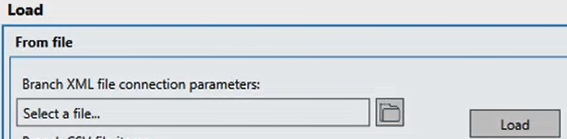
- Neue Struktur manuell festlegen
- Klicken Sie Neues Objekt hinzufügen
 . Geben Sie im Dialogfeld Neue Struktur laden Werte für Beschreibung, ID, IP und Port ein.
 - Die neu erstellte Struktur wird unter System angezeigt. Ihr Status ist
 (
(Offline).
Hinweis: Diesen Wert können Sie später ändern. Anweisungen dazu finden Sie unter CS6 Konfiguration anpassen. - Fügen Sie manuell so viele Subsystem-Datenstrukturen wie benötigt hinzu. Gehen Sie wie folgt vor:
a. Wählen Sie eine Struktur aus und klicken Sie Subsystem hinzufügen.
b. Geben Sie im Dialogfeld Neues Subsystem laden Werte für Beschreibung und ID ein und klicken Sie dann Laden.
Hinweis: Geben Sie die exakte ID ein, so wie sie von der CS6 Zentrale verwendet wird. - Die Datenstruktur des Subsystems wird unterhalb der ausgewählten Struktur erstellt. Anweisungen zum Festlegen der CS6 Konfigurationsdaten finden Sie unter Subsystemelemente manuell festlegen.
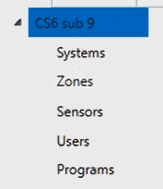
- Konfiguration speichern. Wählen Sie rechts System und führen Sie im Bereich Konfiguration einen der folgenden Schritte aus:
- Exportieren Sie die Konfiguration in eine CSV-Datei:
a. Klicken Sie im Abschnitt In Datei die Option Export.
b. Klicken Sie Ja.
c. Wählen Sie im Dialogfeld Ordner suchen den Speicherort AdditionalSW\CEI CMSDL CS6 Adapter\Files, an dem Sie die Dateien CEIProtocolConfiguration.xml, CMSDLProtocolConfiguration.xml und FieldConfiguration.csv speichern möchten, und klicken Sie OK.
Hinweis: Wenn Sie die CSV-Konfigurationsdatei unter diesem Pfad gespeichert haben, wird die vorhandene CSV-Konfigurationsdatei mit der neuen Konfiguration überschrieben.
- Online-Daten überschreiben:
a. Stellen Sie eine Verbindung zum Adapter her. Anweisungen dazu finden Sie unter Konfigurator mit dem Adapter verbinden.
b. Klicken Sie im Abschnitt In Adapter die Option Download.