SiPass-Objekte aus dem Projekt ausschliessen [V5.1]
Standardmässig werden alle Objekte des verbundenen SiPass-Systems (Regler, Türen, externe Punkte, Eingänge/Ausgänge usw.) in das Desigo CC-Projekt importiert. Wenn Sie nur einen Teil der SiPass-Objekte in Desigo CC verwalten möchten, können Sie die nicht benötigten Objekte aus dem Import ausschliessen.
Hinweis: Nicht importierte Türen und sonstige Elemente werden weder überwacht noch kontrolliert. Das bedeutet, dass sie keine Alarme oder Statusinformationen in Desigo CC generieren und nicht kommandiert werden können. Sie werden ausserdem nicht in die Lizenzanzahl eingeschlossen.
- Desigo CC ist für die Integration eines SiPass-Zugangskontrollsystems konfiguriert und mit dem SiPass-Server verbunden (Verbindungsstatus =
Verbunden). - Der Systemmanager ist im Konfigurationsmodus.
- Wählen Sie im System Browser die Managementsicht.
- Wählen Sie Projekte > Subsystemnetzwerke > [SiPass-Netzwerk] > [SiPass-Server].
- Wählen Sie das Register SiPass-Objektauswahl.
- Klicken Sie Momentaufnahme des SiPass-Servers aktualisieren
 , um die Daten in oder Aktualisierung die Benutzeroberfläche zu übertragen.
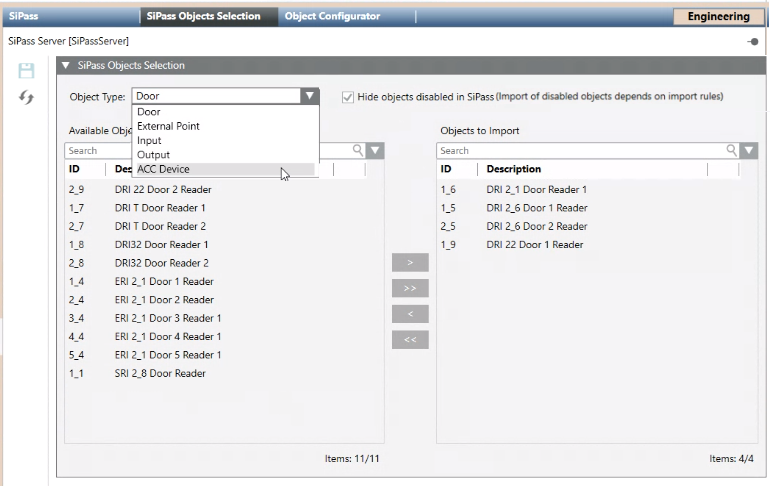
 - Wählen Sie in der Dropdown-Liste Objekttyp den Typ von SiPass-Objekt aus, mit dem Sie arbeiten möchten. ACC-Gerät,Tür, Eingang, Ausgang oder externer Punkte
- Die Liste Zu importierende Objekte auf der rechten Seit zeigt die SiPass-Objekte dieses Typs an, die in der Desigo CC-Konfiguration enthalten sind. Alle ausgeschlossenen Objekte werden in der Liste Verfügbare Objekte auf der linken Seite angezeigt.
- Wenn Sie auch die in SiPass deaktivierten Objekte anzeigen möchten (z. B. Digitaleingänge), deaktivieren Sie das Kontrollkästchen In SiPass deaktivierte Objekte ausblenden. Weitere Informationen finden Sie im Abschnitt Abgleich der SiPass-Objektauswahl weiter unten.
- (Optional) In umfangreichen Listen können Sie die Suche eines bestimmten Objekts bzw. einer bestimmten Objektgruppe wie folgt vereinfachen:
a. Geben Sie in das Feld Suchen einige Zeichen des Namens mit einem Platzhalter ein (* für eine beliebige Zeichenfolge oder ? für ein einzelnes Zeichen).
b. Klicken Sie Suchen oder drücken Sie die Taste EINGABE.
 - Es werden nur die Objekte angezeigt, die mit den Suchkriterien übereinstimmen. Unterhalb jeder Liste zeigt Items die
Anzahl angezeigten Objekten/Anzahl Objekten des ausgewählten Typs
Hinweis: Klicken Sie x, um die Suchanfrage zu löschen. Wenn Sie eine frühere Suche erneut ausführen möchten, können Sie diese aus der Dropdown-Liste auswählen. - Verschieben Sie die Objekte, die Sie ausschliessen möchten, auf die linke Seite und die Objekte, die Sie erneut einschliessen möchten, auf die rechte Seite. Folgende Steuerelemente sind verfügbar:
- Doppelklicken Sie ein Objekt, um es in die jeweils andere Liste zu verschieben.
- Wählen Sie ein oder mehrere Objekte aus und verschieben Sie sie mit
 oder
oder  in die jeweils andere Liste.
 - Verwenden Sie
 oder
oder  , um alle aktuell angezeigten Objekte in die jeweils andere Liste zu verschieben.
 - Wenn Sie ein Objekt vom Typ ACC-Gerät ausschliessen, werden alle Objekte unter diesem Controller (Türen, Eingänge, Ausgänge usw.) ebenfalls automatisch vom Import ausgeschlossen. Auch die ausgeschlossenen untergeordneten Objekte werden aus den Listen entfernt, da Sie diese nicht mehr einzeln ein-/ausschliessen können.
- Wiederholen Sie die Schritte 5 bis 8 für weitere Objekttypen.
- Klicken Sie Speichern
 .
. - Die Eigenschaft Statusermittlung ändert sich in
Ermittlung erforderlich. - Um die Änderungen zu übernehmen, klicken Sie im Register Bedienung die Option Erkennen.
- Wenn die Erkennung abgeschlossen ist, werden alle ausgeschlossenen Objekte aus dem System Browser entfernt und alle erneut eingeschlossenen Objekte dem System Browser hinzugefügt.

Objekte mit SiPass-Markierung werden nicht vom Register SiPass-Objektauswahl verwaltet und können daher nicht einzeln vom Import ausgeschlossen werden. Wenn Sie ferner ein ACC-Gerät ausschliessen, werden darunter befindliche markierte Objekte nicht ausgeschlossen.
Abgleich der SiPass-Objektauswahl
Der Expander SiPass-Objektauswahl ist beim Projektstart leer. Er wird durch bei Ausführung der Erkennung oder des Befehls Momentaufnahme des SiPass-Servers aktualisieren ausgefüllt.
- Zu Beginn sind alle SiPass-Objekte für den Import ausgewählt und in der Liste auf der rechten Seite enthalten.
- Sie können jedoch auswählen, welche Objekte bei der nächsten Erkennung importiert bzw. entfernt werden sollen, indem Sie sie in die entsprechende Liste verschieben.
- Objekte, die in SiPass deaktiviert, aber nicht ausgeblendet sind, werden abgeblendet dargestellt. Diese Objekte können Sie zwischen den Listen verschieben, um sie ein- oder auszuschliessen. Da deaktivierte Objekte beim SiPass-Import standardmässig übersprungen werden, müssen Sie allerdings die SiPass-Importregeln anpassen und Bei Deaktivierung überspringen auf
Falscheinstellen, damit diese Objekte importiert werden können. - Alle Objekte, die nach der letzten Erkennung in SiPass gelöscht wurden, sind rot hervorgehoben. Diese Objekte können nicht ausgewählt, verschoben oder bearbeitet werden: Sie werden nach der nächsten Erkennung aus den Listen entfernt.