VideoStreaming-Benutzer konfigurieren
Um Live-Videos oder aufgezeichnete Videos an Desigo CC-Bedienplätzen anzuzeigen, müssen Sie Video-Streaming-Berechtigungen konfigurieren, wie hier beschrieben.
Hinweis: Durchgeführt wird diese Aufgabe in Schritt 3: Benutzerkonto und Netzwerk anlegen des Haupt-Workflows zur Videointegration.
Voraussetzungen
- Der VMS-Server ist installiert.
- Die Video-Erweiterung ist installiert.
1 – Rolle StreamingUsers erstellen
- Starten Sie den VMS-Management-Client.
- Wählen Sie in der Site-Navigation Sicherheit > Rollen.
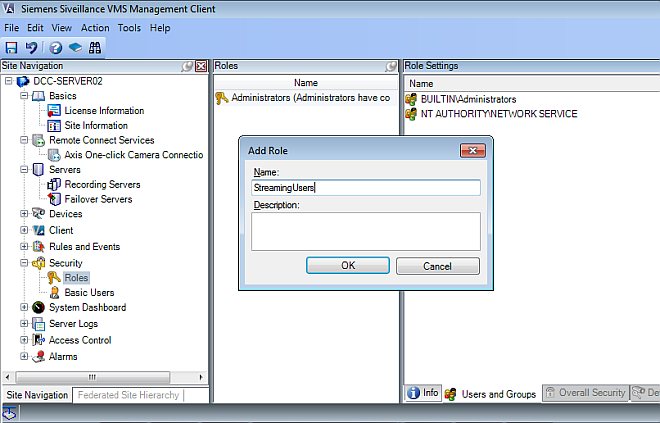
- Rechtsklicken Sie im Bereich Rollen und wählen Sie Rolle hinzufügen.
- Geben Sie im Dialogfeld Rolle hinzufügen im Feld Name StreamingUsers ein.
- Klicken Sie OK.
- Die neue Rolle StreamingUsers wird im Bereich Rollen angezeigt.
2 – Rollenberechtigungen für StreamingUsers festlegen
- Das Tool VMS-Management-Client ist geöffnet.
- Wählen Sie in der Site-Navigation Sicherheit > Rollen.
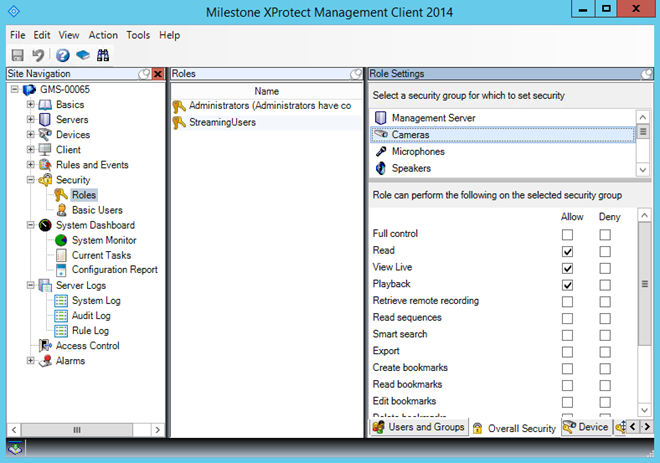
- Wählen Sie im Arbeitsbereich Rollen den Eintrag StreamingUsers.
- Klicken Sie unter Rolleneinstellungen das Register Allgemeine Sicherheit.
- Wählen Sie die Sicherheitsgruppe Kameras.
- Aktivieren Sie die folgenden Optionen unter Zulassen:
- Lesen
- Live ansehen
- Wiedergabe
- Klicken Sie Speichern oben links im Fenster des VMS-Management-Client.
3 – Alle Desigo CC Windows-Benutzer der StreamingUsers-Rolle in VMS zuweisen
Um VMS-Streaming-Videos in Desigo CC zu erhalten, muss der Windows-Benutzer, der den Desigo CC Client startet, der Rolle "StreamingUsers" zugewiesen sein. Weisen Sie daher im VMS alle Desigo CC Windows-Benutzer wie hier beschrieben der Rolle "StreamingUsers" zu.
- Erstellen Sie für jeden Desigo CC Benutzer auf dem VMS-Server ein identisches Windows-Konto (dieselbe Benutzer-ID und dasselbe Passwort) wie das des jeweiligen Benutzers auf der Desigo CC Station.
Hinweis: In einer Windows-Domäne werden die Benutzer automatisch auf die Clients verteilt. In einer Windows-Arbeitsgruppe müssen Sie die Konten auf allen GMS- und VMS-Stationen (einschliesslich Web basierte Clients) jedoch manuell replizieren und verwalten. - Im Tool VMS Management Client:
- Wählen Sie in der Site-Navigation Sicherheit > Rollen.
- Wählen Sie im Arbeitsbereich Rollen den Eintrag StreamingUsers.
- Wählen Sie im unteren Bereich Rolleneinstellungen das Register Benutzer und Gruppen.
- Klicken Sie Hinzufügen... Windows-Benutzer.
- Suchen Sie die in Schritt 1 erstellten Windows-Konten und wählen Sie diese aus.
- Klicken Sie OK.
- Die Windows-Benutzer werden der Rolle StreamingUsers zugewiesen. Damit können diese Benutzer Streaming-Videos auf ihren Desigo CC Clients sehen.