Nachinstallationsschritte für Powermanager
In den auf die Installation von Powermanager folgenden Schritte werden folgende Konfigurationen durchgeführt:
- Website
- Applikation WSI
- D3 Visualization-Applikation
- Applikation Erweitertes Reporting
Anforderungen für Nachinstallationsschritt
IIS ist konfiguriert
Die Erweiterung powermanager und damit verbundene Erweiterungen, einschliesslich WSI, Erweitertes Reporting und D3 Visualization, sind installiert.
Für die Arbeit mit Modbus-Geräten ist die Erweiterung Modbus installiert.
Für die Arbeit mit IEC61850-Geräten haben Sie die Erweiterung IEC61850 Power Devices installiert.
Nachinstallationsschritte für Powermanager:
- In Falle einer umfassenden Aktualisierung:
Kopieren Sie Datei "AutomaticProjectConfiguration.json" vom Pfad: “\InstallerDVD\InstallFiles\EM\Powermanager\AddSW\PowerManagerInstallation\” an den folgenden Ordner: “\InstallerDVD\InstallFiles\EM\SMC\PostInstallation\AutoProjectStartup\”
In Falle einer geringfügigen Aktualisierung:
Kopieren Sie Datei "AutomaticProjectConfiguration.json" vom Pfad: “\InstallFiles\Upgrades\EP\EM\Powermanager\AddSW\PowerManagerInstallation\” on following folder path: “…\InstallFiles\Upgrades\EP\EM\SMC\PostInstallation\AutoProjectStartup” 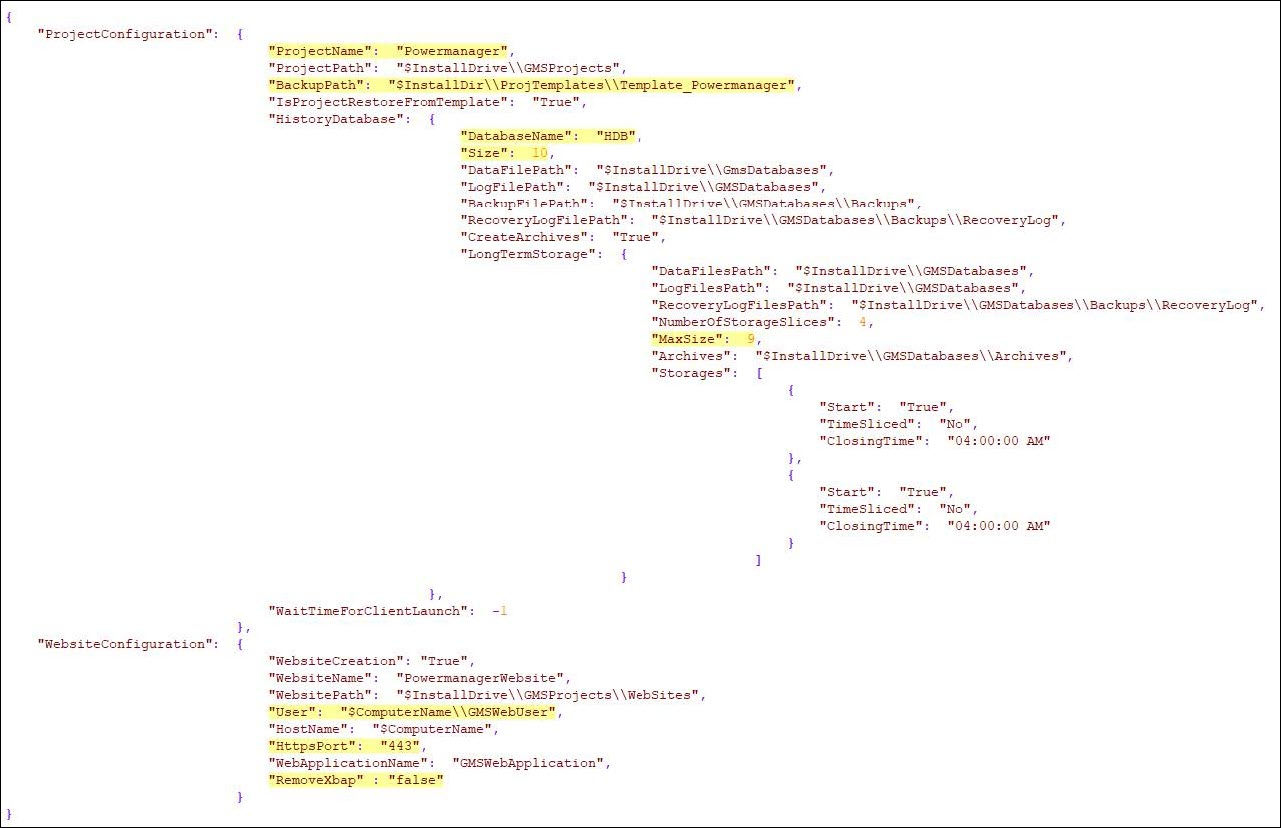
- Ändern Sie bei Bedarf den Projektnamen von "Powermanager" in den entsprechenden Wert: "ProjectName": "Powermanager"
- Ändern Sie bei Bedarf den Namen der Datenbank von "HDB" in den entsprechenden Wert:
"DatabaseName": "HDB" - Stellen Sie die entsprechende Datenbankgrösse ein. Die Standardeinstellung ist 10 GB und wird wie folgt konfiguriert: "Size": 10
- Stellen Sie für jeden Speicherabschnitt die entsprechende Grösse ein. Der Standardwert beträgt 9 GB und wird wie folgt konfiguriert: "MaxGrösse": 9
- Stellen Sie sicher, dass Port 443 von keiner anderen Applikation mit IIS verwendet werden. Wenn der Port verwendet wird, weisen Sie den entsprechenden Port in der Konfigurationsdatei zu: "HttpsPort": "443"
Wenn Sie den Port ändern, stellen Sie bitte sicher, dass sie vom Chrome-Browser zugelassen werden. Um dies zu überprüfen, können Sie nach unsicheren Ports von Chrome suchen. - Stellen Sie sicher, dass Ihre lokale Sicherheitsrichtlinie lokalen Konten den Zugriff auf das Netzwerk ermöglicht. Wenn dem lokalen Konto der Zugriff verweigert wird (siehe Abbildung unten), geben Sie in der JSON-Datei einen Benutzer mit den entsprechenden Zugriffsrechten für die Website an.
"User": "YourDomain\\UserName" 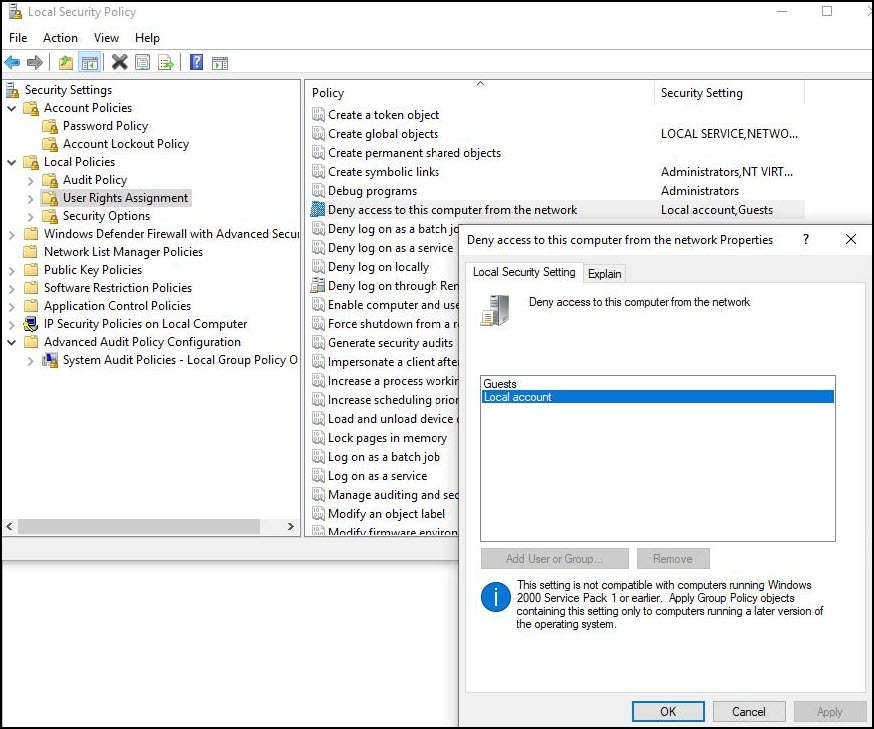
- Bearbeiten Sie die entsprechenden Nachinstallationsdateien an den richtigen Speicherorten:
Ändern Sie die Erweiterung der folgenden Nachinstallationsdateien von ".txt" auf ".xml".
Tun Sie bei einer umfassenden Aktualisierung Folgendes: - SMCPostInstallationConfig.txt" im Pfad:
\InstallerDVD\InstallFiles\EM\SMC\PostInstallation\ - Advanced_ReportingPostInstallationConfig.txt" im Pfad:
\InstallerDVD\InstallFiles\EM\Advanced_Reporting\PostInstallation\ - "D3_VisualizationPostInstallationConfig.txt" on path:
\InstallerDVD\InstallFiles\EM\D3_Visualization\PostInstallation\ - "Web_Service_InterfacePostInstallationConfig.txt" on path:
\InstallerDVD\InstallFiles\EM\Web_Service_Interface\PostInstallation\ - Tun Sie bei einer geringfügigen Aktualisierung Folgendes:
- SMCPostInstallationConfig.txt" im Pfad:
…\InstallFiles\Upgrades\EP\EM\SMC\PostInstallation\ - Advanced_ReportingPostInstallationConfig.txt" im Pfad:
\InstallFiles\Upgrades\EP\EM\Advanced_Reporting\PostInstallation\ - "D3_VisualizationPostInstallationConfig.txt" on path:
\InstallFiles\Upgrades\EP\EM\D3_Visualization\PostInstallation\ - "Web_Service_InterfacePostInstallationConfig.txt" on path:
\InstallFiles\Upgrades\EP\EM\Web_Service_Interface\PostInstallation\ - Starten Sie das Installationsprogramm und installieren Sie die Erweiterung "Power Monitoring" und alle ihre Abhängigkeiten. Falls Sie IEC61850-Geräte haben, wählen Sie explizit auch die "IEC61850 Power Devices".
Die Projekt-Vorlage für Powermanager befindet sich unter:
<InstallDirectory>:\\ProjTemplates\\Template_Powermanager\\ - Fahren Sie mit der Installation der Managementstation und der Ausführung der Nachinstallationsschritte fort. (siehe Managementstation installieren)
- Nach erfolgreicher Installation wird das Powermanager-Projekt zusammen mit folgendem erstellt:
- Die Website wird erstellt.
- Die Datenbank wird mit 2 LTS erstellt.
- Die Nachinstallationsschritte für WSI, Erweitertes Reporting und D3 Visualization werden ausgeführt.
Hinweis: Jeder Speicher hat zwei Speicherabschnitte - Als nächstes wird der Benutzername für Desigo CC Client auf defaultadmin gesetzt, das Passwort ist 1. Setzen Sie bei der ersten Anmeldung das Passwort zurück und starten Sie Desigo CC.
Weitere Informationen finden Sie unter Erweiterung Powermanager installieren und konfigurieren.

Stellen Sie sicher, dass die powermanager-Berichtvorlagen korrekt synchronisiert sind. Die Vorlagen können Sie finden unter:
…\Powermanager\libraries\Global_powermanager_HQ_1\AdvancedReports
Synchronisierung von Vorlagen, Abbildung des Netzwerkes und Zuweisung von Applikationsrechten sind nicht erforderlich, wenn das Projekt wiederhergestellt wird.