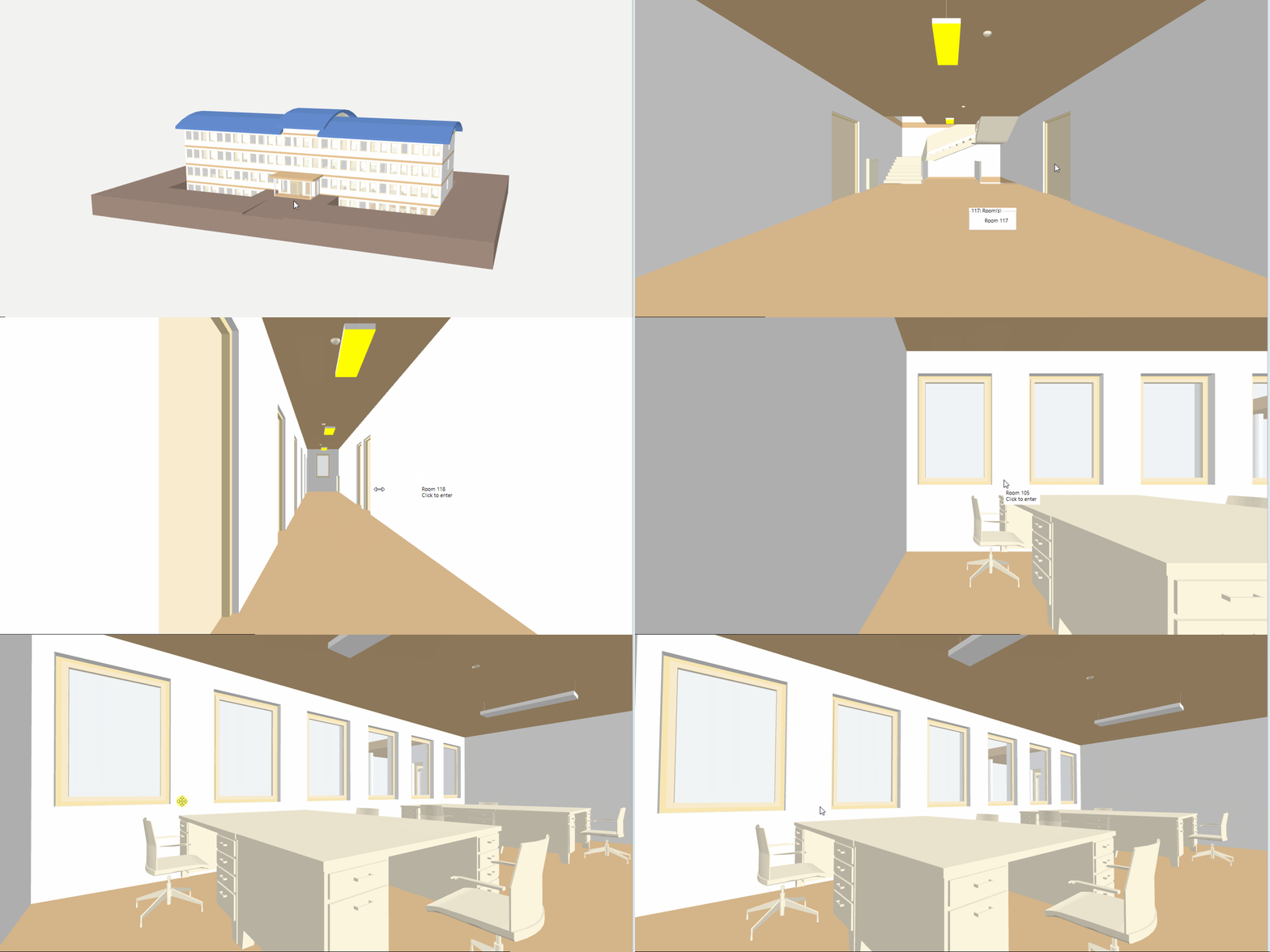
Allgemeine Bedienfunktionen
Voraussetzungen:
- Der System Manager ist im Bedienmodus.
- Im System Browser ist die technische Sicht gewählt. Alternativ können Sie auch in der Applikationssicht die BIM-Grafik anwählen.
Grafische Bedienung mit der Maus
Sie können in der angezeigten 3D BIM-Grafik mittels folgender Mausgesten navigieren.
Hinweis: Sie können die Kamera auch durch Objekte wie Wände und Fenster bewegen. Allerdings kann dies sehr desorientierend sein.
- Wenn Sie die Maus bei gleichzeitigem Drücken der rechten Maustaste bewegen, bewegen Sie damit auch die Kamera auf zwei unterschiedliche Arten:
- Bei einer Perspektive, die weiter vom Gebäude entfernt ist, bewegt sich die Kamera um das Gebäude herum, das heisst, es sieht so aus, als würde sich das Gebäude um die eigene Achse drehen. Das Zentrum dieser Drehung ist derjenige Punkt, den Sie mit dem Drücken der rechten Maustaste ausgewählt haben.
- Bei einer Perspektive, die sich nah am oder im Gebäude befindet, dreht sich die Kamera um den aktuellen Kamerastandpunkt.
- Wenn Sie die mittlere Taste drücken und die Maus ziehen, schwenkt die Kamera in die Richtung, in die Sie die Maus bewegen.
- Wenn Sie das Mausrad von sich weg oder zu sich hin drehen, bewegen Sie damit die Kamera vor und zurück. Es wird also nicht der Gegenstand näher an den Betrachter herangeholt bzw. von ihm entfernt (Zoom), sondern die Kameraperspektive wird bewegt.
- Wenn Sie sich mit dem Mausrad durch eine Wand, ein Fenster oder den Boden bewegen, erfordert dies mehrere Schritte und verlangsamt die Bewegung. Wenn ein Tooltip angezeigt wird, können Sie durch Klicken direkt in den nächsten Raum gelangen.
Tooltip
Der BIM Viewer zeigt mit einem Tooltip an, an welcher Stelle Sie weiter navigieren können:
- Klicken Sie, um den Raum zu betreten oder zu verlassen.
- Klicken Sie, um durch Türen zu gehen.
- Klicken Sie, um durch Fenster zu gehen.
- Klicken Sie, um nach oben zu gehen.
- Klicken Sie, um nach unten zu gehen.
Weitere Informationen über Gebäudeobjekte, die mit dem System verbunden sind, werden mit den aktuellen Daten im Tooltip angezeigt.
Gebäude drehen
Szenario: Sie wollen den Zustand aller Gebäudeseiten kontrollieren.
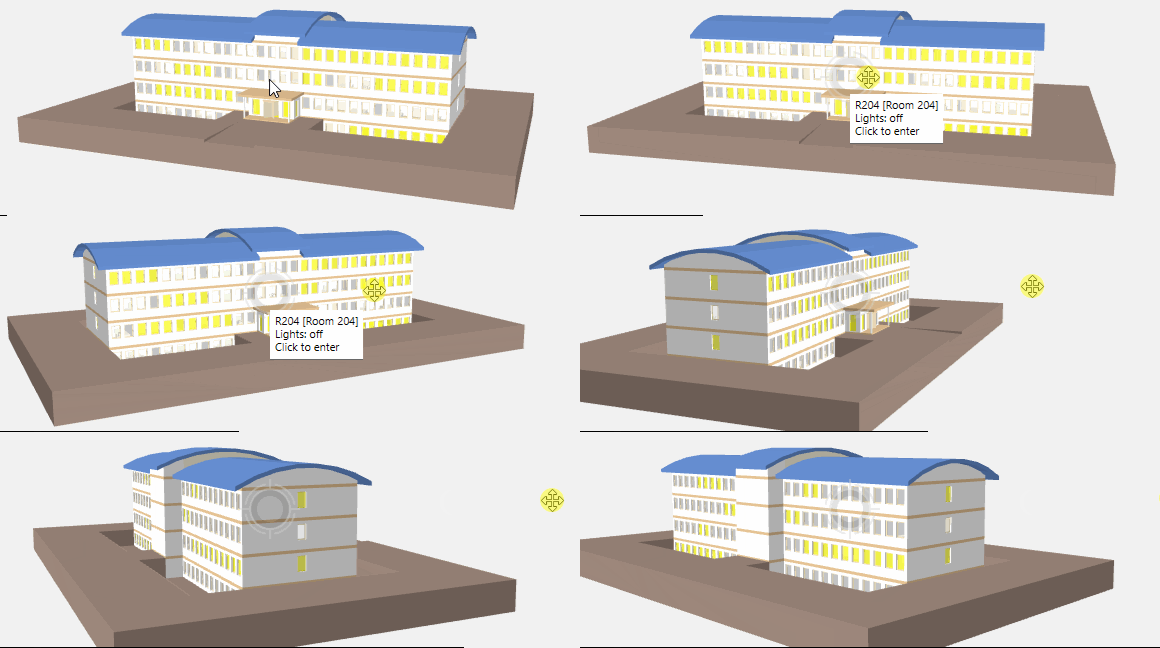
- Wählen Sie Technisch > [Netzwerkname] > [Gebäudename].
- Das Register BIM Viewer wird geöffnet.
- Wählen Sie mit der Maus das Zentrum des Gebäudes.
- Drücken Sie die rechte Maustaste und ziehen Sie die Maus nach rechts.
- Das Gebäude dreht sich gegen den Uhrzeigersinn.
- Um zurück zur Ausgangsposition zu gelangen, klicken Sie Übersicht
 .
.
Gebäude verschieben
Szenario: Sie wollen das Gebäude nach dem Drehen in die Bildschirmmitte verschieben.
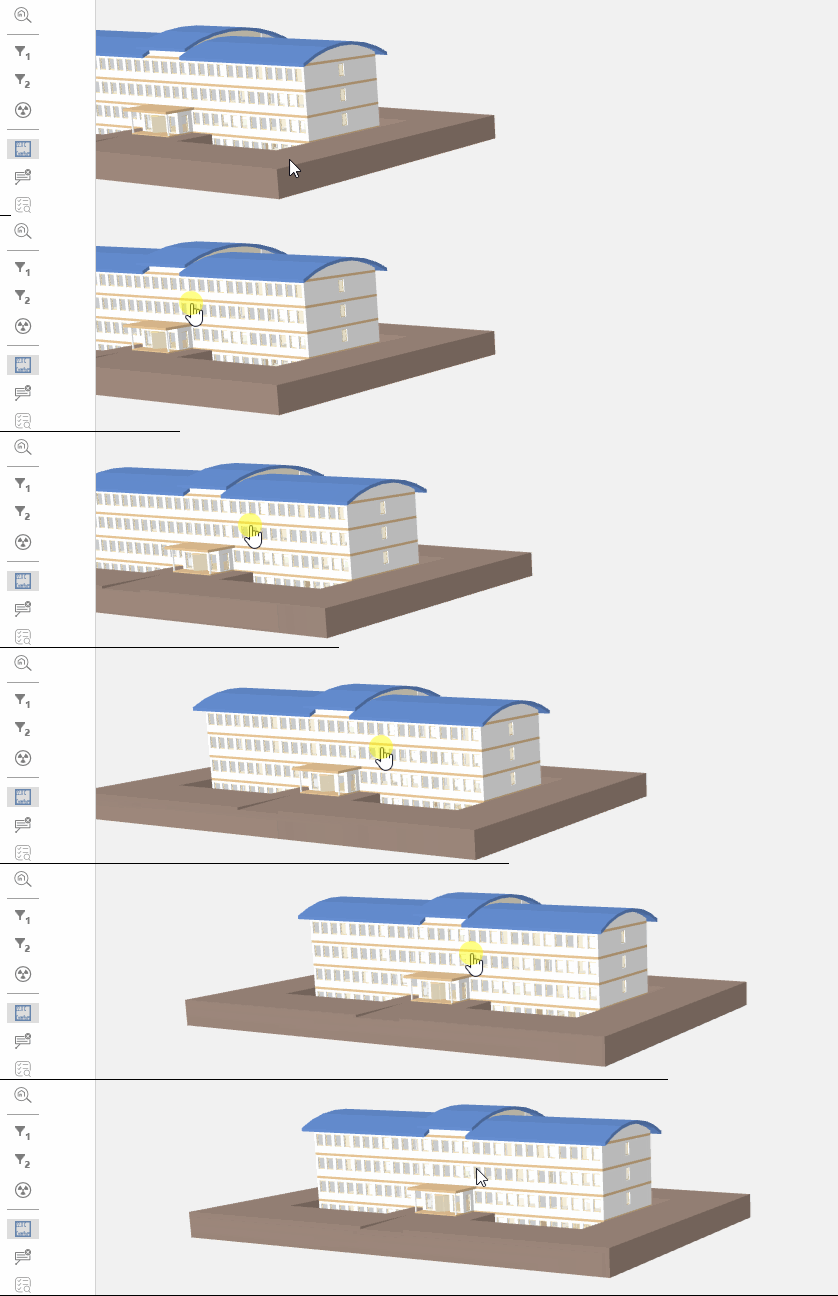
- Wählen Sie Technisch > [Netzwerkname] > [Gebäudename].
- Das Register BIM Viewer wird geöffnet.
- Wählen Sie mit der Maus das Zentrum des Gebäudes.
- Drücken Sie das Mausrad und ziehen Sie das Gebäude an die entsprechende Position.
- Um in die Ausgangsposition zu gelangen, klicken Sie Übersicht .
Zur Gebäudeübersicht zurückkehren
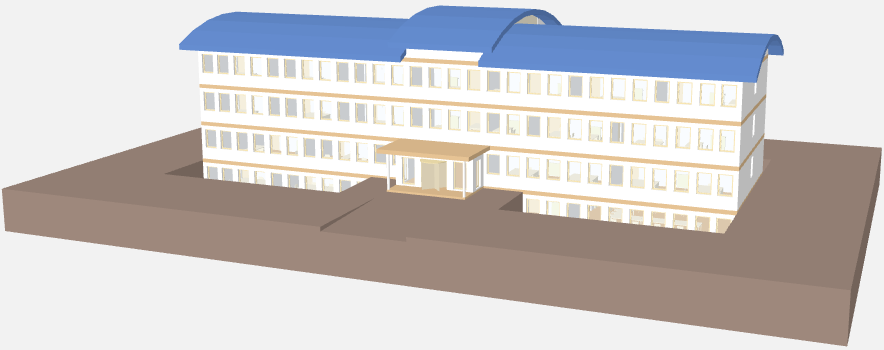
Szenario: Sie wollen zur Ausgangsposition in der ursprünglichen Gebäudeübersichtsgrafik zurückkehren.
- Wählen Sie Technisch > [Netzwerkname] > [Gebäudename].
- Das Register BIM Viewer wird geöffnet.
- Klicken Sie Übersicht .
Stockwerk-Liste anzeigen
Szenario: In der Applikationssicht können Sie nicht im System Browser navigieren. Die Aktivierung der BIM Stockwerk-Liste erlaubt es Ihnen, in beliebige Stockwerke zu navigieren.
- Wählen Sie Technisch > [Netzwerkname] > [Gebäudename].
- Das Register BIM Viewer wird geöffnet.
- Klicken Sie Stockwerkliste anzeigen
 .
. - Die Stockwerk-Liste wird in der oberen linken Ecke der Grafikseite angezeigt.
- Klicken Sie in der Stockwerk-Liste auf das gewünschte Stockwerk.
- Der Grundrissplan wird angezeigt. Die angezeigten Informationen sind abhängig von der gewählten Informationsquelle.
- Um in die Ausgangsposition zu gelangen, klicken Sie Übersicht .
Status- und Bedienfenster anzeigen
Szenario: Sie haben den Kontextbereich für die Bedienung ausgeblendet. Damit Sie weiterhin die wichtigsten Informationen angezeigt bekommen, besteht die Möglichkeit, ein Status- und Bedienfenster einzublenden.
- Wählen Sie Technisch > [Netzwerkname] > [Gebäudename].
- Klicken Sie Status und Bedienfenster anzeigen
 .
.
- Das Status und Bedienfenster wird in der rechten oberen Ecke eingeblendet.
Röntgenansicht anzeigen
- Wählen Sie Technisch > [Netzwerkname] > [Gebäudename].
- Klicken Sie Röntgenansicht
 .
.
- Das Gebäude wird in der Röntgenansicht angezeigt.
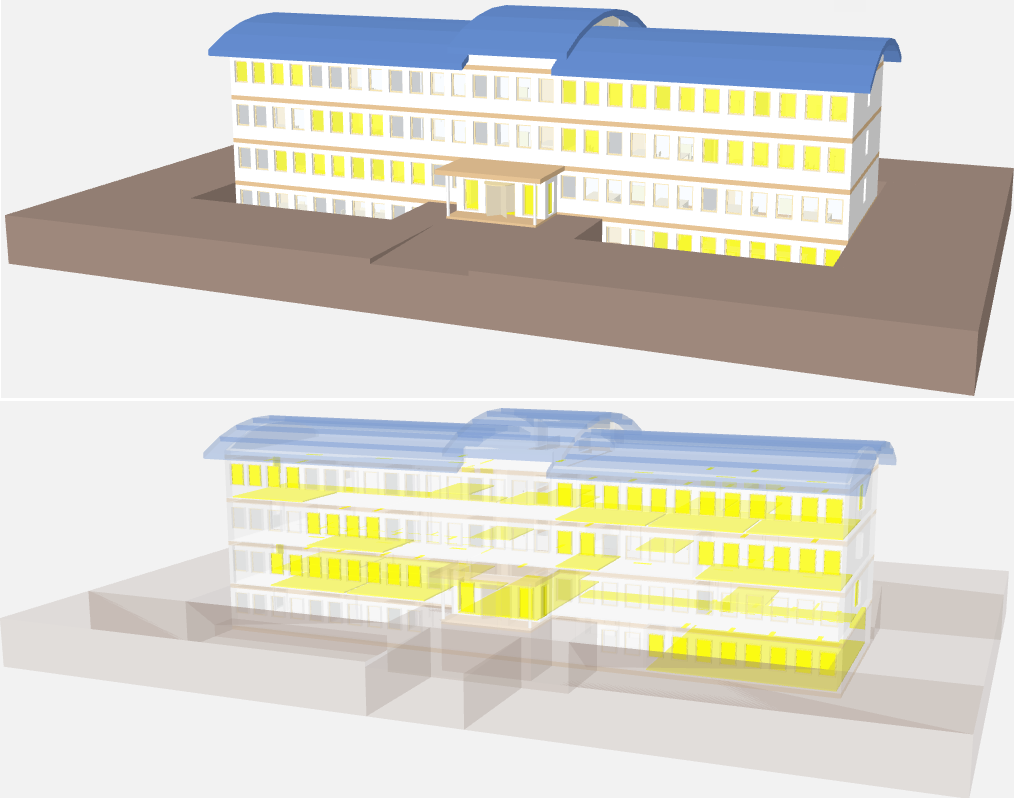
Gebäudestandort in Google-Maps anzeigen
- Eine Internetverbindung ist vorhanden.
- Wählen Sie Technisch > [Netzwerkname] > [Gebäudename].
- Klicken Sie Gebäudestandort in Google Maps anzeigen
 .
.
- Der Gebäudestandort wird in Google Maps angezeigt.
Kamerawinkel umschalten
Szenario: Sie können in einer gewählten Einstellung zwischen zwei Entfernungen wechseln.
- Wählen Sie Technisch > [Netzwerkname] > [Gebäudename] oder eine andere Position innerhalb des Gebäudes.
- Klicken Sie Kamerawinkel umschalten
 .
.
- Der gewählte Bereich wird näher oder entfernter angezeigt.
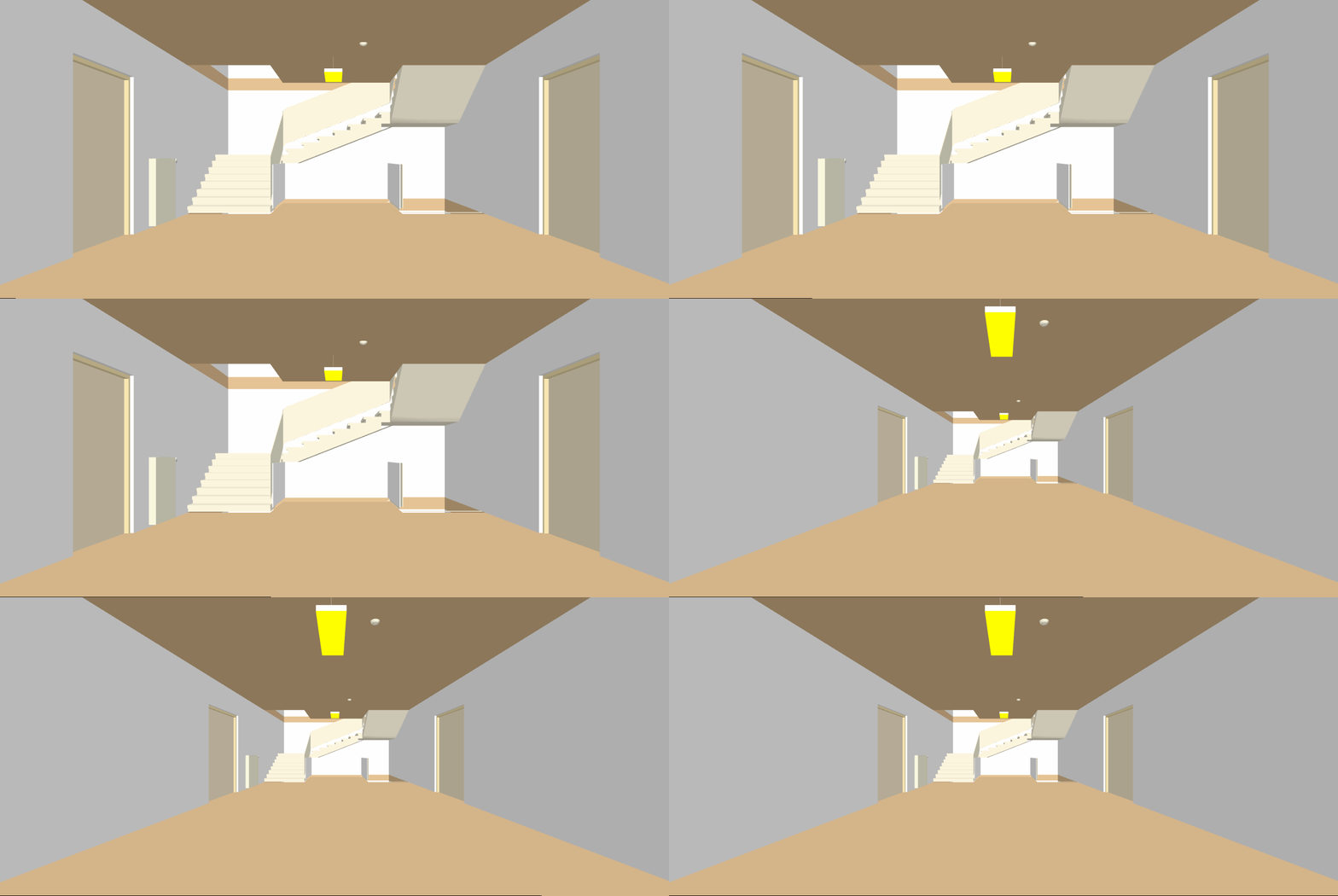
Gebäude über Eingang betreten
Szenario: Sie möchten das Gebäude über den Eingangsbereich betreten.
- Wählen Sie Technisch > [Netzwerkname] > [Gebäudename].
- Das Register BIM Viewer wird geöffnet.
- Klicken Sie Übersicht .
- Wählen Sie mit der Maus den Eingangsbereich des Gebäudes.
- Der Tooltip zeigt eine mögliche Position zum Betreten des Gebäudes an.
- Klicken Sie mit der linken Maustaste Enter.
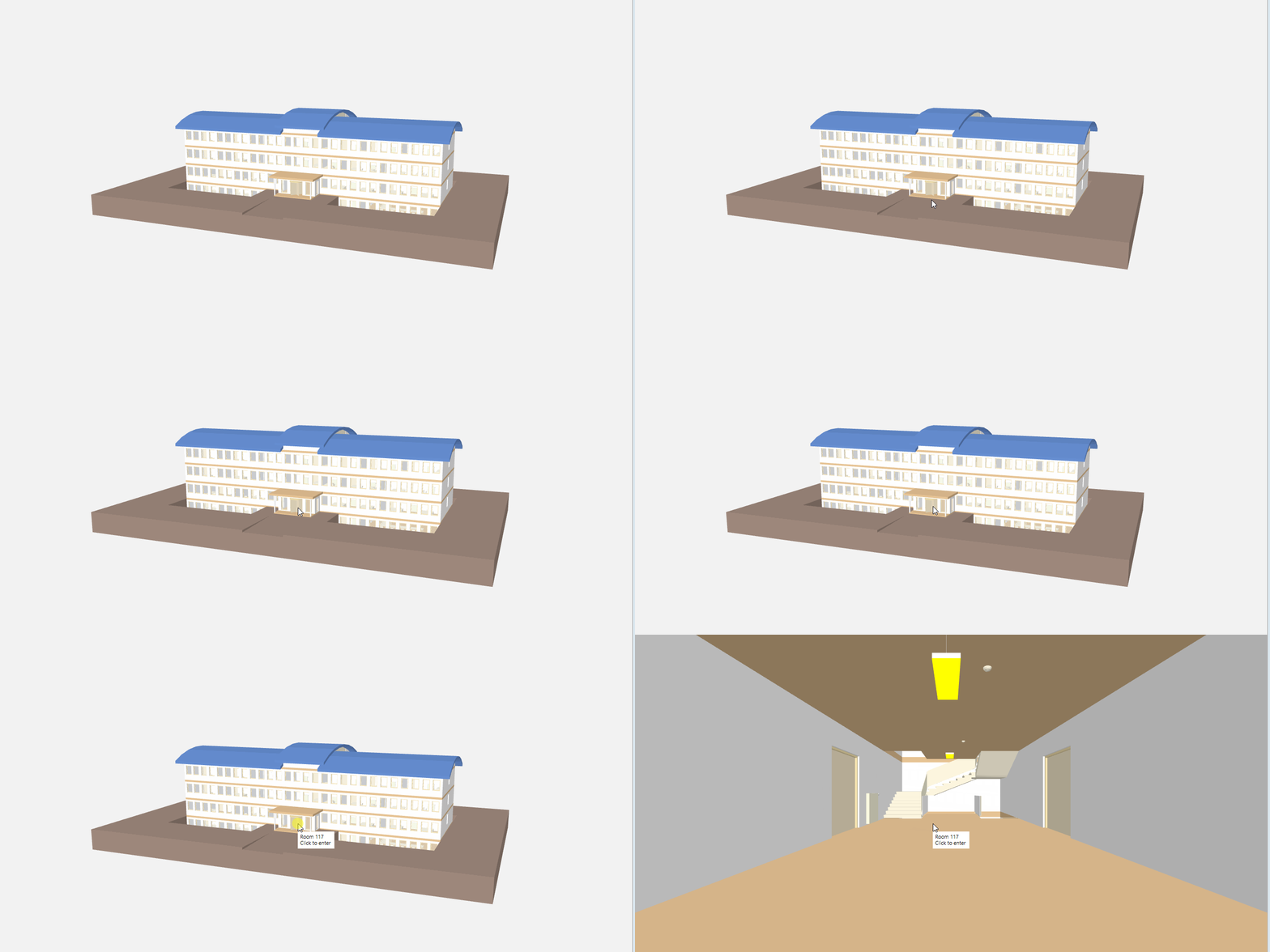
Raum durch das Fenster betreten
Szenario: Sie möchten über die Aussenfassade einen Raum betreten.
- Wählen Sie Technisch > [Netzwerkname] > [Gebäudename].
- Das Register BIM Viewer wird geöffnet.
- Klicken Sie Übersicht .
- Wählen Sie mit der Maus den entsprechenden Raum.
- Der Tooltip zeigt eine mögliche Position zum Betreten des Raumes an.
- Klicken Sie mit der linken Maustaste Enter.
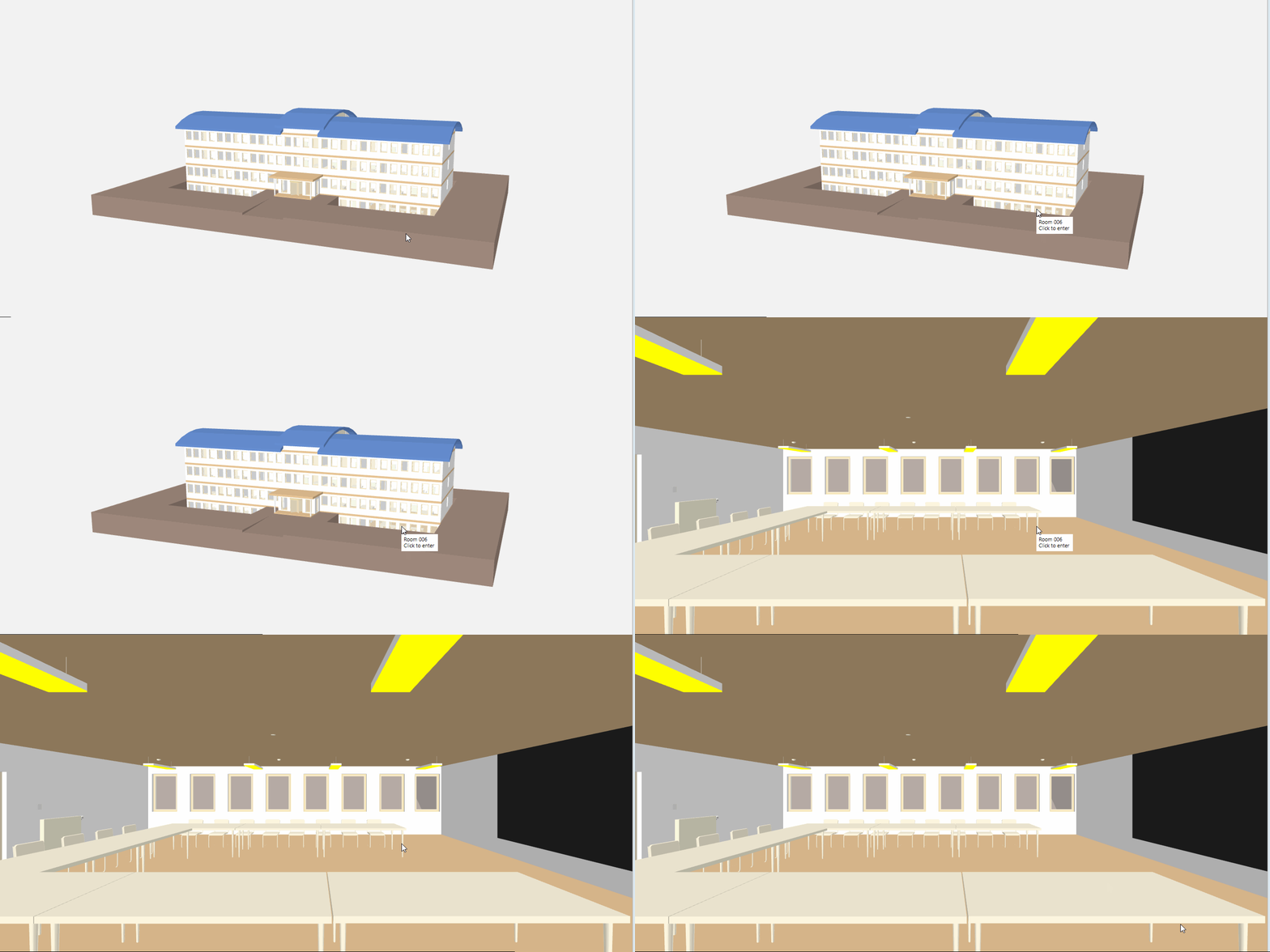
Raum über den Gebäudeeingang betreten
Szenario: Sie möchten einen Raum realistisch, über den Eingang und den Korridor, betreten.
- Wählen Sie Technisch > [Netzwerkname] > [Gebäudename].
- Das Register BIM Viewer wird geöffnet.
- Klicken Sie Übersicht .
- Wählen Sie mit der Maus den Eingangsbereich des Gebäudes.
- Der Tooltip zeigt eine mögliche Position zum Betreten des Gebäudes an.
- Klicken Sie mit der linken Maustaste Enter.
- Sie betreten den Eingangsbereich.
- Wählen Sie eine Tür im Eingangsbereich.
- Der Tooltip zeigt eine mögliche Position zum Betreten des Korridors an.
- Klicken Sie mit der linken Maustaste Enter.
- Sie betreten den Korridor.
- Klicken Sie mit der linken Maustaste Enter.
- Wählen Sie eine Tür, um den Raum zu betreten.
- Der Tooltip zeigt eine mögliche Position zum Betreten des Raumes an.
- Klicken Sie mit der linken Maustaste Enter.
- Sie haben den Raum betreten.