Rauminformationen anzeigen
Voraussetzungen:
- Der System Manager ist im Bedienmodus.
- Im System Browser ist die Technische Sicht gewählt. Alternativ können Sie auch in der Applikationssicht die BIM-Grafiken anwählen.
Raumalarm
- Wählen Sie Technisch > [Netzwerkname] > [Gebäudename] > [Stockwerk] > [Raum].
- Das Register BIM Viewer wird geöffnet.
- Der Raum wird in der Stockwerkansicht markiert.
- Klicken Sie Raumereignisse anzeigen
 .
. - Klicken Sie Raumansicht anzeigen
 .
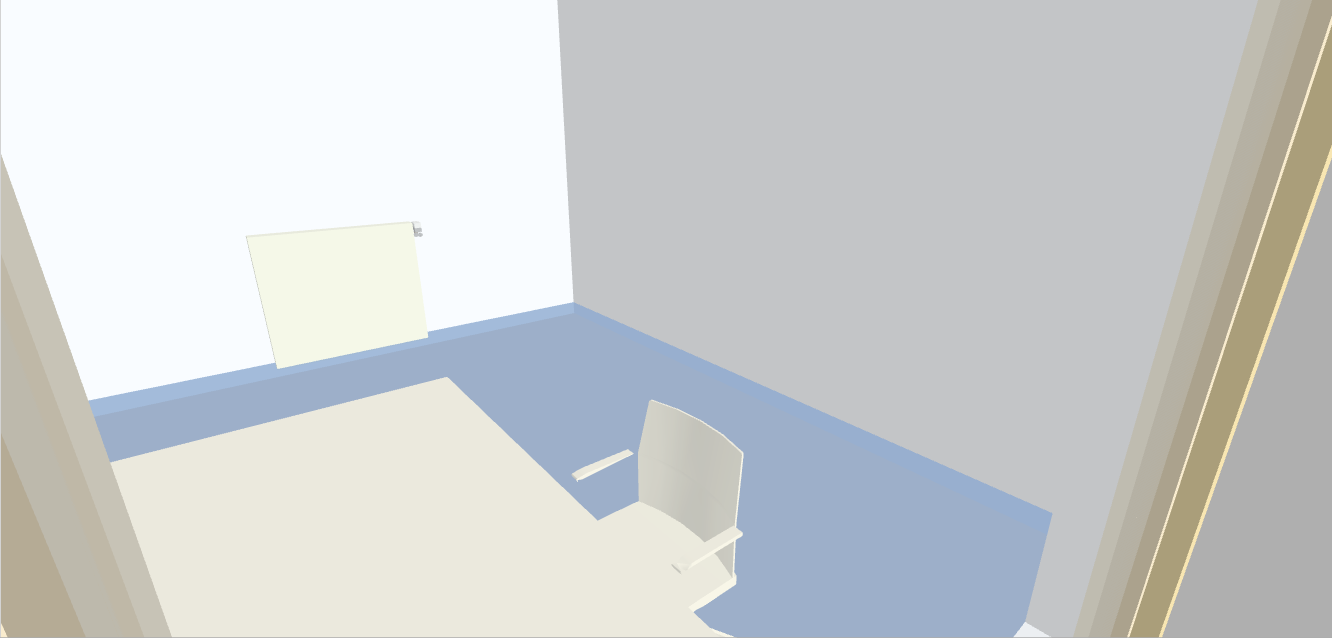
. - Der ausgewählte Raum wird geöffnet. Der Alarm wird am Boden entsprechend der Alarmkategorie (Farben in der Alarmübersichtsleiste) angezeigt.
- Klicken Sie Verknüpfte Alarme in Ereignisliste anzeigen
 .
. - Die Ereignisliste wird gefiltert mit den Raumalarmen angezeigt.
- Alarm quittieren und zurücksetzen.
- Klicken Sie Ereignisliste schliessen
 .
. - Klicken Sie Stockwerkansicht anzeigen
 .
.
- Die Raumansicht wird in diesem Beispiel mit der Alarmkategorie Tief (Blau) angezeigt.
Einzelne Einrichtung hervorheben
- Wählen Sie Technisch > [Netzwerkname] > [Gebäudename] > [Stockwerk] > [Raum].
- Das Register BIM Viewer wird geöffnet.
- Der Raum ist in der Stockwerkansicht markiert.
- Klicken Sie Raumansicht anzeigen .
- Der ausgewählte Raum wird geöffnet.
- Klicken Sie Ausgewähltes Objekt markieren
 .
.
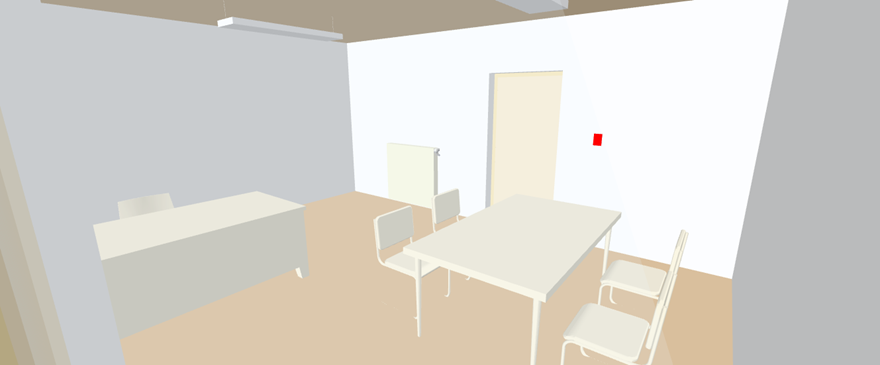
- Die zuletzt angewählte Einrichtung wird farblich hervorgehoben.
Alle Einrichtungen hervorheben
- Wählen Sie Technisch > [Netzwerkname] > [Gebäudename] > [Stockwerk] > [Raum].
- Das Register BIM Viewer wird geöffnet.
- Der Raum wird in der Stockwerkansicht markiert angezeigt.
- Klicken Sie Raumansicht anzeigen .
- Der ausgewählte Raum wird geöffnet.
- Klicken Sie Einrichtung des aktuellen Raums hervorheben
 .
.
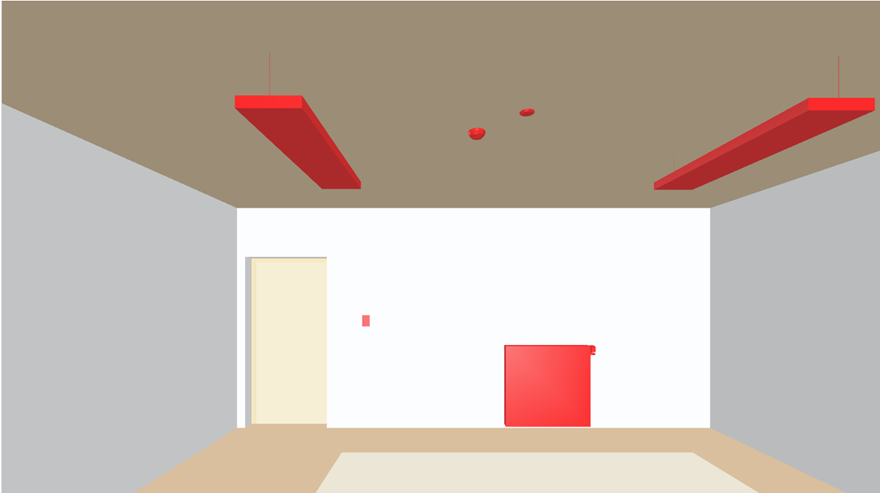
- Alle Einrichtungen werden farblich hervorgehoben.
Datenblatt anzeigen
- Die URL-Links in den BIM-Daten sind korrekt den Objekten zugewiesen.
Hinweis: Falsch zugewiesene URL-Links müssen in den BIM-Daten korrigiert werden. In Desigo CC können keine URL-Links bearbeitet werden. - Eine Internetverbindung muss vorhanden sein, um das Datenblatt über den URL-Link eines Lieferanten zu öffnen.
- Sie müssen die entsprechenden Benutzerrechte beim Lieferanten haben.
- Wählen Sie Technisch > [Netzwerkname] > [Gebäudename] > [Stockwerk] > [Raum].
- Das Register BIM Viewer wird geöffnet.
- Der Raum wird in der Stockwerkansicht markiert angezeigt.
- Klicken Sie Raumansicht anzeigen .
- Der ausgewählte Raum wird geöffnet.
- Klicken Sie auf eine Einrichtung im Raum, z.B. ein Raumbediengerät.
- Klicken Sie Datenblatt zu Einrichtung anzeigen
 .
. - Eine Liste der verfügbaren Datenblätter wird angezeigt.
- Klicken Sie auf das Datenblatt in der gewünschten Sprache.
- Das Datenblatt wird im BIM Viewer angezeigt.
- Klicken Sie Download oder Drucken
 , um die Information zu speichern.