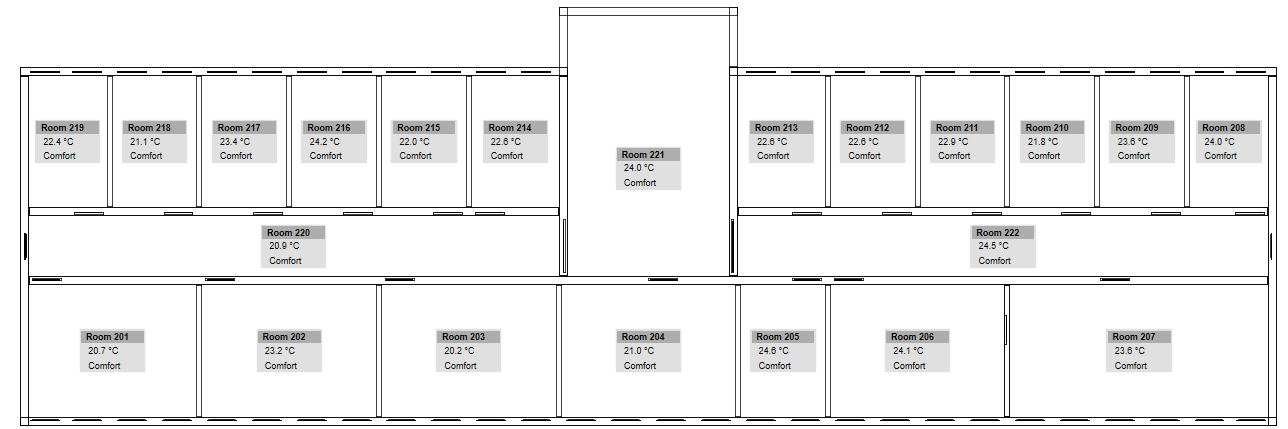
Stockwerkinformationen anzeigen
Voraussetzungen:
- Der System Manager ist im Bedienmodus.
- Im System Browser ist die Technische Sicht gewählt. Alternativ können Sie auch in der Applikationssicht die BIM-Grafiken anwählen.
Stockwerkübersicht Alarme
- Wählen Sie Technisch > [Netzwerkname] > [Gebäudename] > [Stockwerk].
- Das Register BIM Viewer wird geöffnet.
- Klicken Sie Raumereignisse anzeigen
 .
. - Klicken Sie Verknüpfte Alarme in Ereignisliste anzeigen
 .
. - Die Ereignisliste wird gefiltert mit den Stockwerkalarmen angezeigt.
- Alarm quittieren und zurücksetzen.
- Klicken Sie Ereignisliste schliessen
 .
.
- In der Stockwerkübersichtsgrafik werden die Alarme entsprechend der Alarmkategoriefarbe angezeigt.
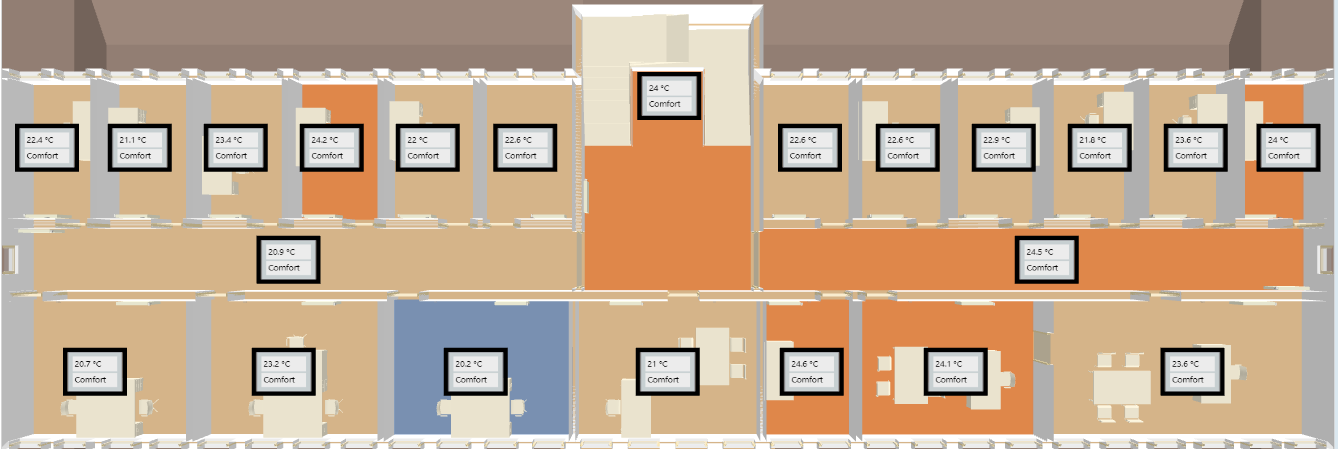
Stockwerkübersicht Temperatur
- Wählen Sie Technisch > [Netzwerkname] > [Gebäudename] > [Stockwerk].
- Das Register BIM Viewer wird geöffnet.
- Klicken Sie Raumtemperatur anzeigen
 .
.
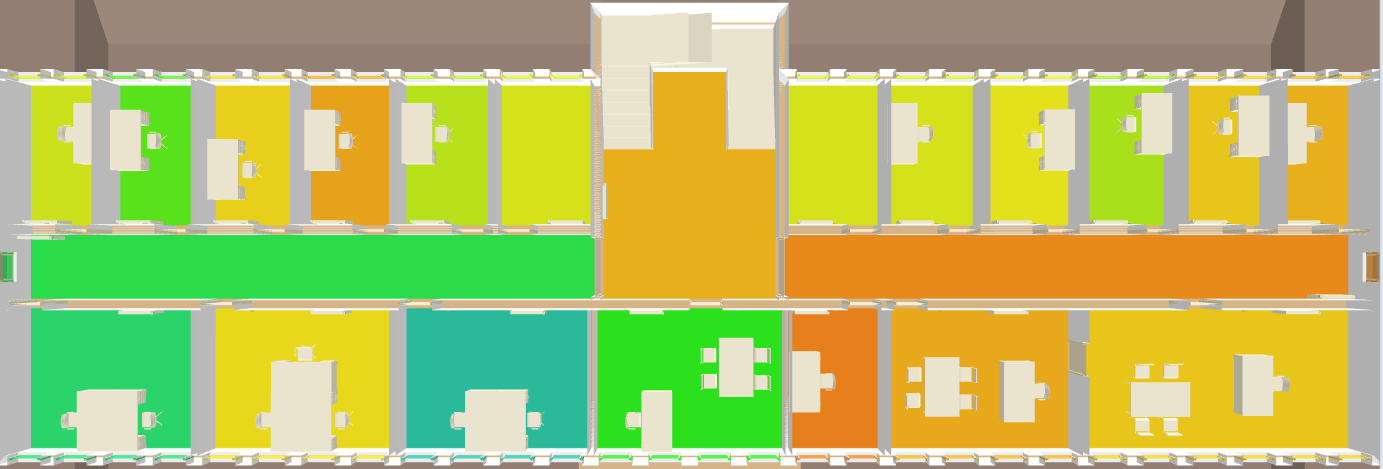
Stockwerkübersicht offener Fenster
- Wählen Sie Technisch > [Netzwerkname] > [Gebäudename] > [Stockwerk].
- Das Register BIM Viewer wird geöffnet.
- Klicken Sie Fensterzustände anzeigen
 .
.
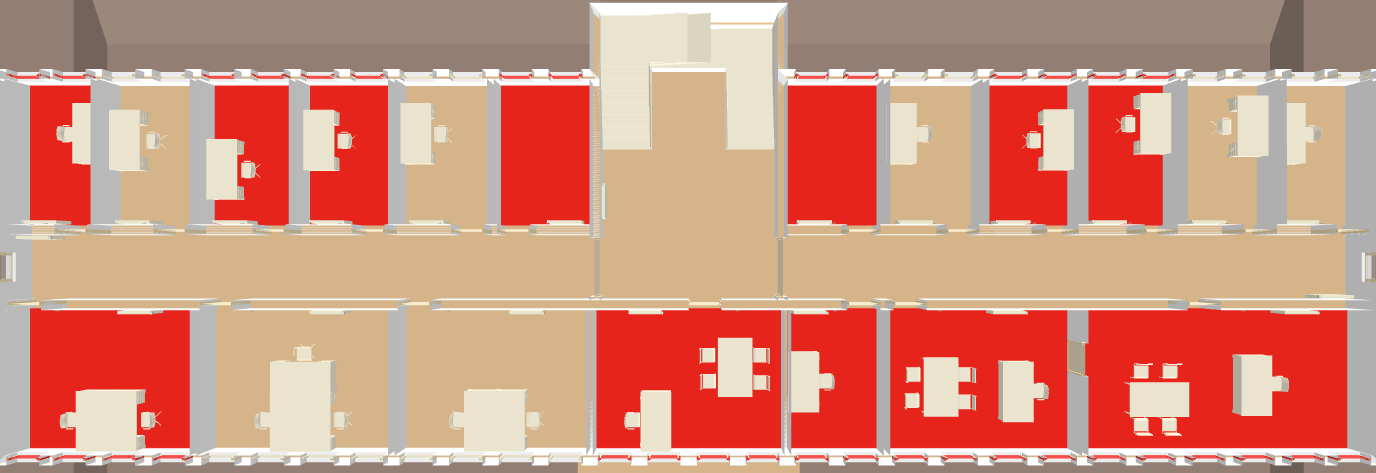
Stockwerkübersicht Raumluftqualität
- Wählen Sie Technisch > [Netzwerkname] > [Gebäudename] > [Stockwerk].
- Das Register BIM Viewer wird geöffnet.
- Klicken Sie Raumluftqualität anzeigen
 .
.
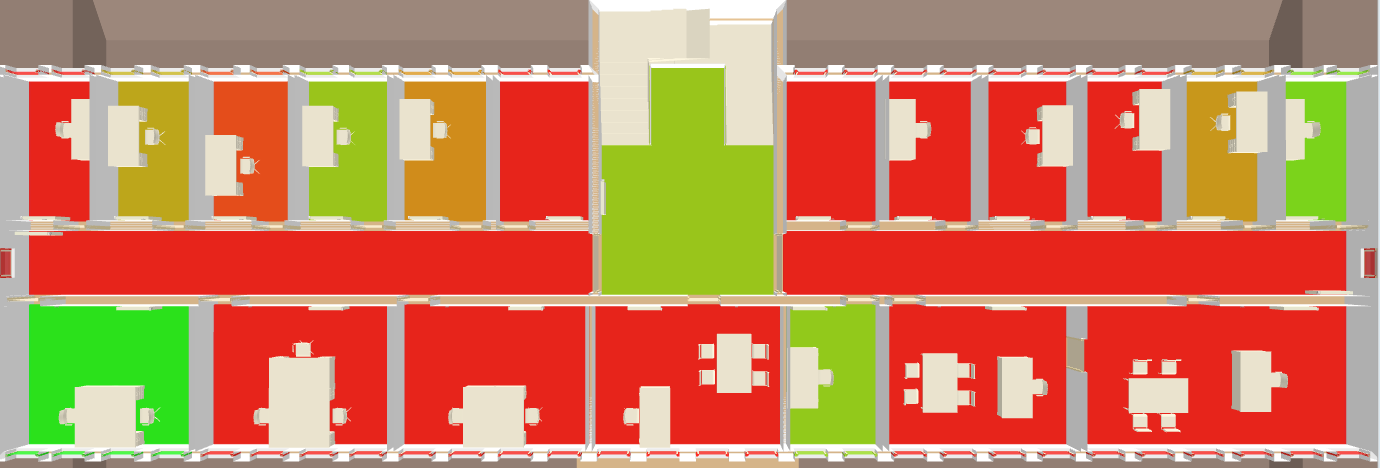
Stockwerkübersicht Raumfeuchtigkeit
- Wählen Sie Technisch > [Netzwerkname] > [Gebäudename] > [Stockwerk].
- Das Register BIM Viewer wird geöffnet.
- Klicken Sie Raumfeuchtigkeit anzeigen
 .
.
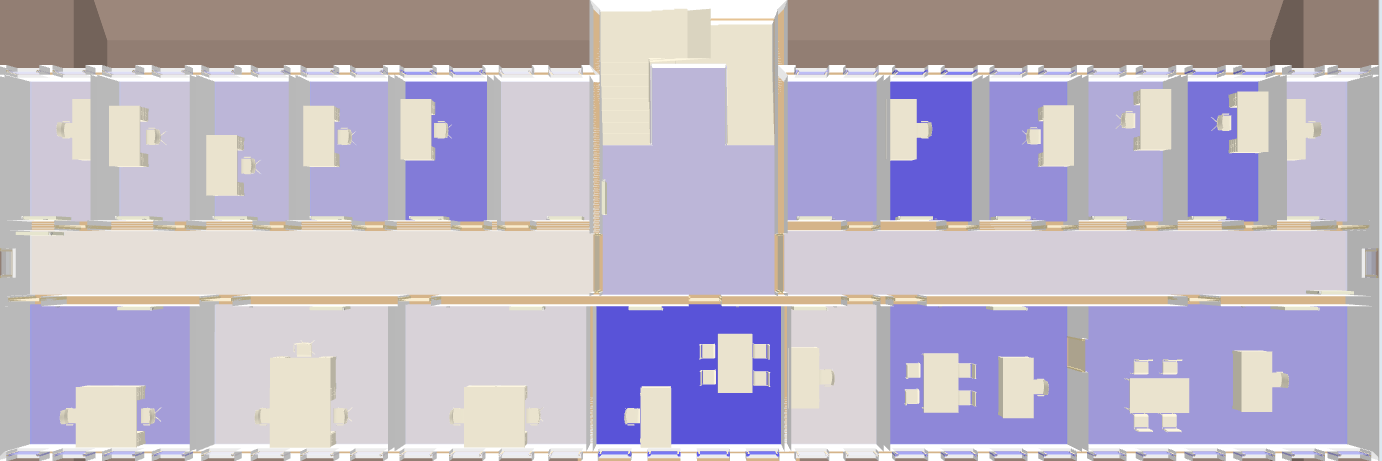
Stockwerkübersicht Raumbelegung
- Wählen Sie Technisch > [Netzwerkname] > [Gebäudename] > [Stockwerk].
- Das Register BIM Viewer wird geöffnet.
- Klicken Sie Raumbelegungszustand anzeigen
 .
.
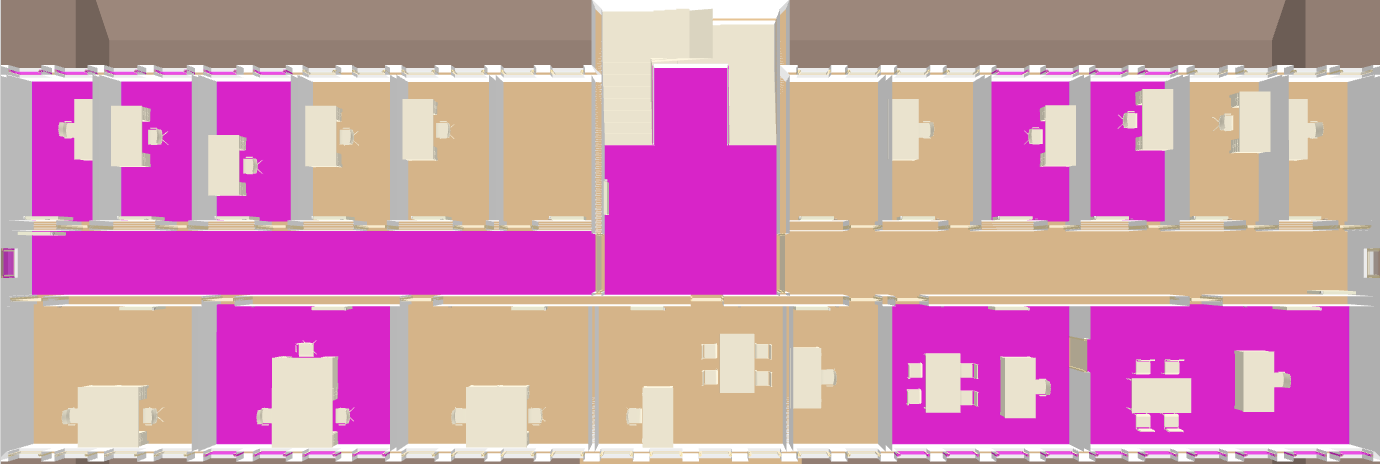
Stockwerkübersicht Beleuchtung
- Wählen Sie Technisch > [Netzwerkname] > [Gebäudename] > [Stockwerk].
- Das Register BIM Viewer wird geöffnet.
- Klicken Sie Raumbeleuchtungszustand anzeigen
 .
.
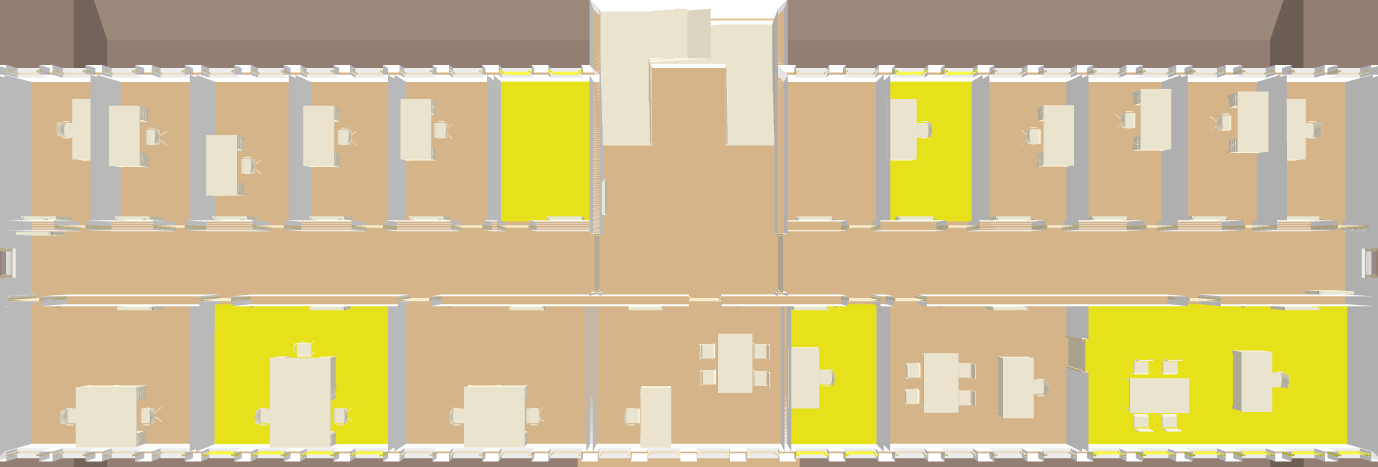
Stockwerkübersicht Jalousien
- Wählen Sie Technisch > [Netzwerkname] > [Gebäudename] > [Stockwerk].
- Das Register BIM Viewer wird geöffnet.
- Klicken Sie Jalousienzustand anzeigen
 .
.
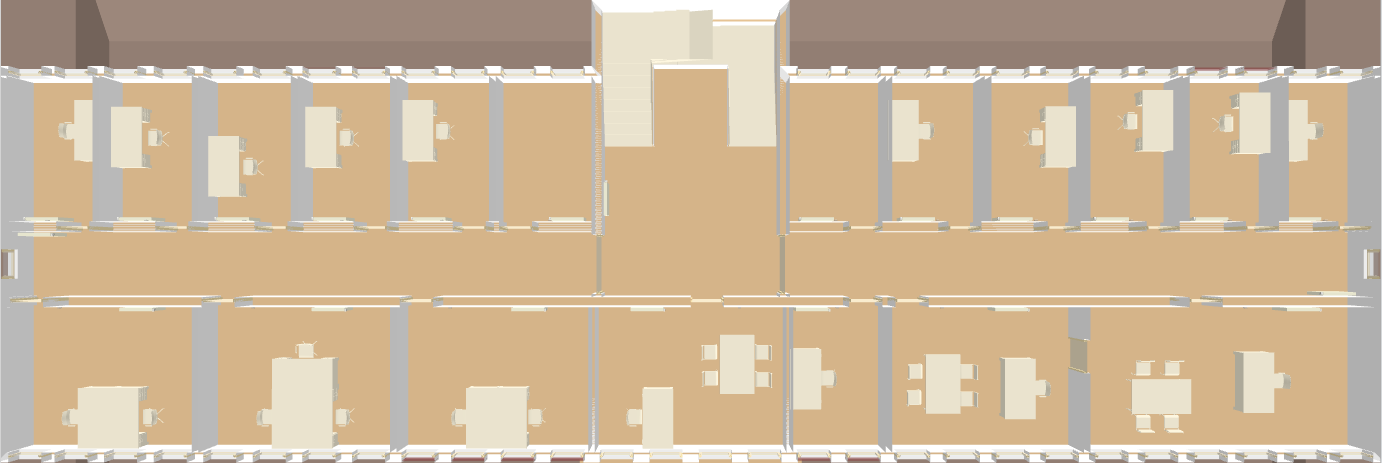
2D-Stockwerkansicht anzeigen
- Diese Ansicht ist nur verfügbar, wenn die Grafikseiten aus den BIM-Daten erstellt worden sind.
- Wählen Sie im System Browser die Applikationssicht.
- Wählen Sie Applikationen > Grafik > [Grafikseite].
- Das Register Default wird geöffnet.
- Wählen Sie den entsprechenden Raum.