BIM Viewer
Building Information Modeling
Building Information Modeling (BIM) erlaubt es, während des gesamten Lebenszyklus eines Bauprojekts smarte Entscheidungen zu fällen. BIM verbessert die Zusammenarbeit und Koordination zwischen unterschiedlichen Stakeholdern. Mit BIM wird ein Gebäude erst virtuell, dann physisch errichtet. Der eigentliche Bau beginnt erst, wenn das virtuelle Gebäude alle Erwartungen und Vorgaben erfüllt. In der Betriebsphase sorgt BIM dafür, dass sich das Gebäude laufend den aktuellen Anforderungen anpasst und so effektiv und effizient bleibt.
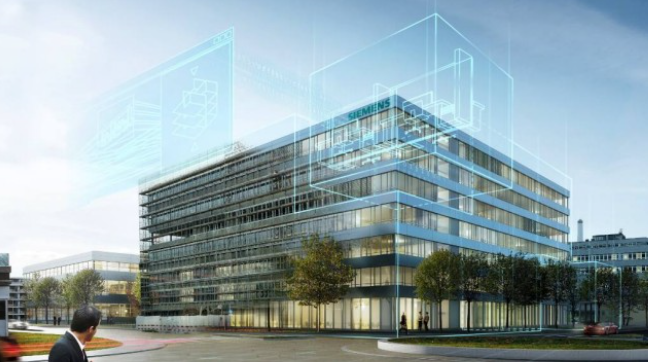
Dieser Abschnitt enthält Hintergrundinformationen zur Verwendung des BIM Viewers. Informationen zu den Vorgehensweisen finden Sie im Abschnitt mit den detaillierten Anweisungen.
Integration von Desigo Gebäudeautomation und SiPass
Die in Desigo CC importierten BIM-Objekte können einfach mit Desigo Gebäudeautomationsdaten und SiPass verknüpft werden. Bauliche Änderungen im Projekt, z.B. beim Unterteilen von Räumen, können ohne zusätzliches Engineering durch einen erneuten Import der BIM-Objekte in Desigo CC aktualisiert werden. Erforderliche Anpassungen am Applikationsprogramm für Desigo müssen jedoch in diesem Fall mit ABT Site separat vorgenommen werden.
Welche BIM-Daten werden benötigt
Bei einer vollständigen Planung mit BIM werden riesige und extrem detaillierte Datenmengen erzeugt. Dieser Umfang kann einen Einfluss auf die Leistung von Desigo CC haben. Deshalb empfiehlt es sich, mit dem Bauherren den Umfang der zu importierenden Daten vorab festzulegen. Zum Beispiel werden bei Jalousien in BIM alle Lamellen (∽30) eines Fensters einzeln referenziert. In Desigo CC erfolgt die Auswertung von Position und Winkel jedoch mit reduzierten Lammelenobjekten (∽8), um die grafische Darstellung in zu vereinfachen.
BIM-Glossar
Bezeichnung | Beschreibung |
Assoziation | Eine Verknüpfung (Link) zwischen dem BIM-Objekt und Desigo CC. |
BIM | Building Information Modeling |
BIM-Objekt | Ein Objekt in einer BIM-Datei. Dies kann sein: Wände, Böden, Fenster, Türen etc. oder auch Raumgerätobjekte. |
BIM-Grafik | Ein Desigo CC Grafik, die durch einen Import einer IFC-Datei erzeugt wurde. |
BIM-Tool | Ein Engineering-Tool eines Drittanbieters, welches zur Herstellung von binären Gebäudemodellen benötigt wird. Mit dem Tool werden alle relevanten Daten und Architekturinformationen erstellt und verwaltet. |
BIM Vision | Ein Visualisierungs-Tool eines Drittanbieters, um IFC-Modelle anzuzeigen. Es gibt mehrere solcher Tools auf dem Markt. Wir empfehlen das BIM Vision Tool (http://www.bimvision.eu). |
Revit | Das zurzeit am meisten eingesetzte Tool um ein Gebäude mit BIM-Modellen zu planen. |
IFC Datei | Eine IFC Datei enthält alle Gebäudedaten (BIM-Modelle) im standardisierten Format IFC. Das IFC-Format wird bei einem Export aus dem BIM Tool angewendet und kann anschliessend mit dem Desigo CC BIM Viewer importiert werden. |
Symbolleiste Bedienung BIM Viewer
| Beschreibung | Bildschirmdarstellung |
| Wechseln in den Bearbeitungs-Modus |
|
| Wechselt in die Stockwerkansicht, wenn ein Raum ausgewählt ist. |
|
| Wechselt in die Raumansicht, wenn ein Raum in der Stockwerkansicht ausgewählt ist. |
|
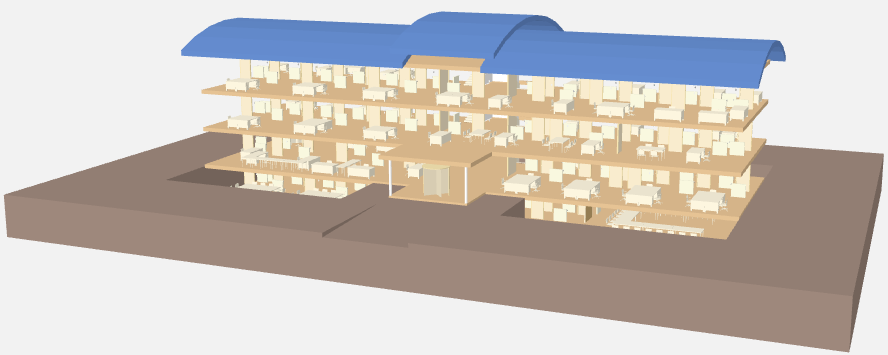
| Zeigt den definierten Ausgangszustand des Gebäudes an. |
|
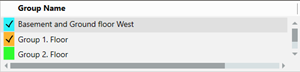
| Zeigt die aus den BIM-Modelle generierte Stockwerk-Liste für die Navigation in Desigo CC an. Bei Verwendung von Raumgruppierung wird ein entsprechender Farbcode angezeigt. Hinweis: Die angezeigten Stockwerknamen können sich von den Systemdaten unterscheiden. |
|
| Zeigt zwei unterschiedliche Kamerapositionen an. Beim Betreten eines Raums wird die Kameraposition automatisch geändert. |
|
| Das jeweils gewählte Objekt wird farblich hervorgehoben. Die weiteren Einrichtungen bleiben farblich gleich. |
|
| Alle Einrichtungen des gewählten Raums werden farblich hervorgehoben. |
|
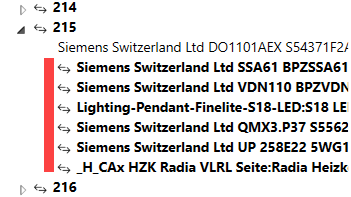
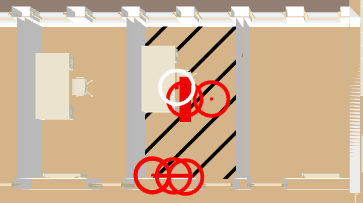
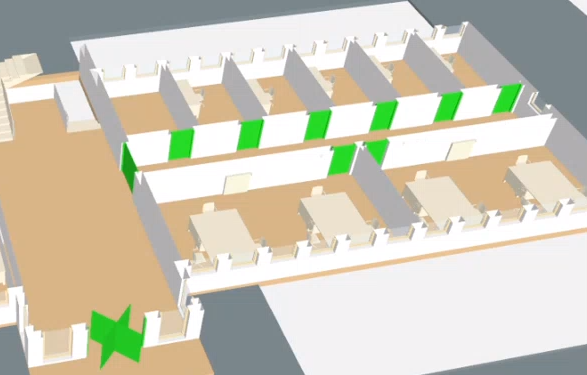
Rot markierte Objekte sind zwischen einem Datenpunkt und einem BIM-Objekt verknüpft Weisse Objekte sind nur als Datenpunkte vorhanden, aber nicht mit einem BIM-Objekt verknüpft.
|
| |
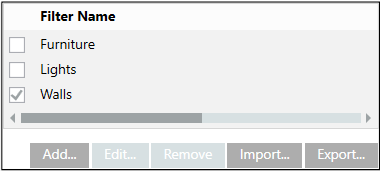
| Im Bedienungsmodus können die verschiedenen Filter kombiniert und angewendet werden. |
|
| Entfernt die Filtereinstellungen, wenn der Filterdialog bereits geschlossen ist.
|
|
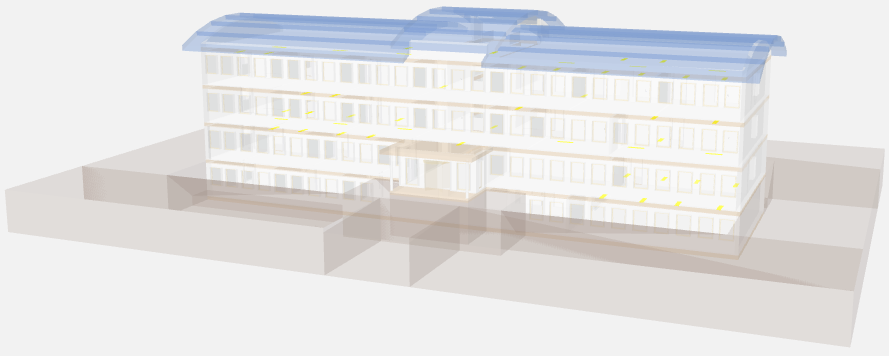
| Zeigt das Gebäude als Röntgenbild an. |
|
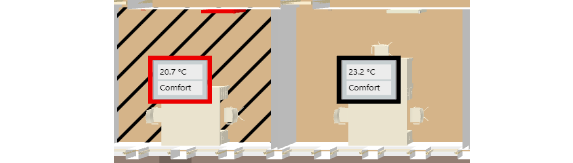
| Zeigt die Rauminformation für Temperatur und Belegungszustand an. Die gewählte Raumwertanzeige wird im Raum zentriert in Rot angezeigt. |
|
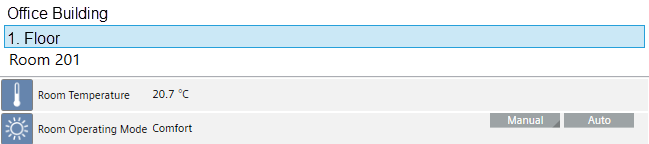
| Öffnet das Status- und Bedienfenster auf der Grafikseite mit den Hauptwerten. |
|
| Öffnet die Alarmliste und zeigt die Alarme gefiltert an. Filterkriterien sind: Gebäude, Stockwerk oder Raum. |
|
| Öffnet das Raumgruppierungsfenster. |
|
| Zeigt den Zustand der Türen an. |
|
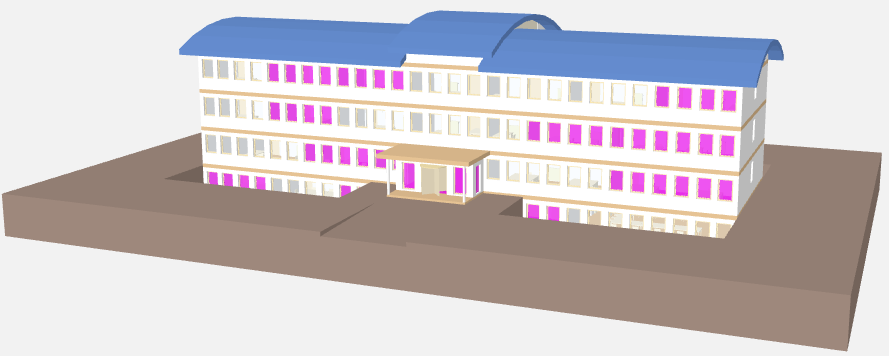
| Zeigt die Raumereignisse an. Farbcode: |
|
| Zeigt die Raumtemperatur an. Farbcode mit Verlaufsfüllung zwischen: |
|
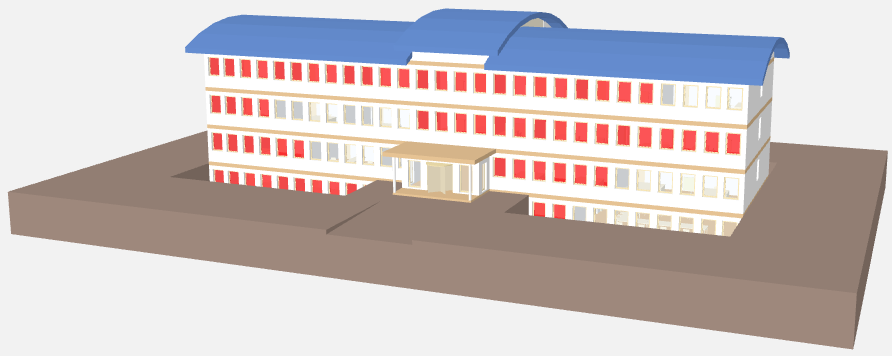
| Zeigt offene Fenster an. Farbcode: |
|
| Zeigt die Raumluftqualität an. Farbcode mit Verlaufsfüllung zwischen: |
|
| Zeigt die Raumfeuchtigkeit an. Farbcode mit Verlaufsfüllung zwischen: Weiss 0% |
|
| Zeigt den Raumbelegungszustand entsprechend dem Präsenzfühler an. Farbcode: |
|
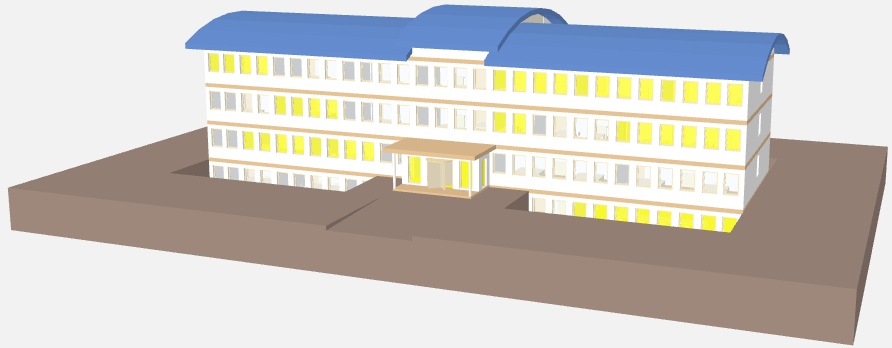
| Zeigt den Raumbeleuchtungszustand an. Farbcode: |
|
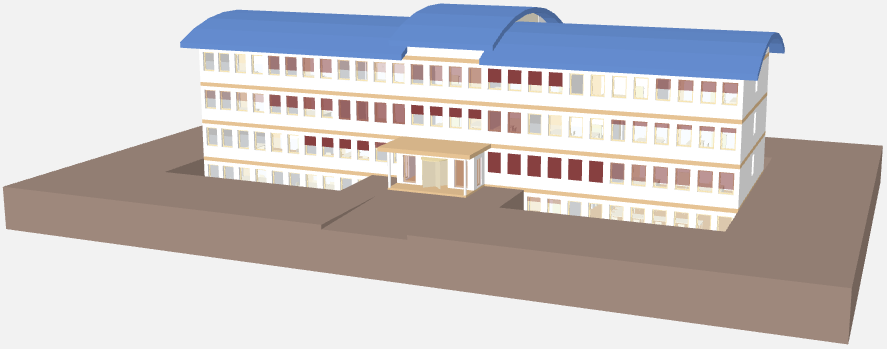
| Zeigt den Jalousiezustand an. Die Höhe des Jalousien-Rechtecks entspricht der Höhe der Jalousie (in %). Der Winkel steuert die Transparenz (0%: komplett transparent, also keine Farbe; 100%: volle Farbe) |
|
| Zeigt das Datenblatt der ausgewählten Organisation in allen verfügbaren Sprachen an. Die gewünschte Dokumentationssprache muss vom Benutzer gewählt werden. Für diese URL-Funktion wird eine Internetverbindung benötigt. |
|
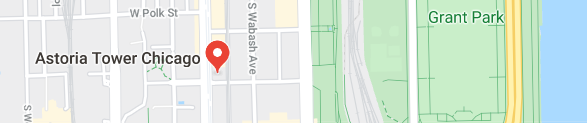
| Zeigt den Standort des Gebäudes in Google Maps an. |
|


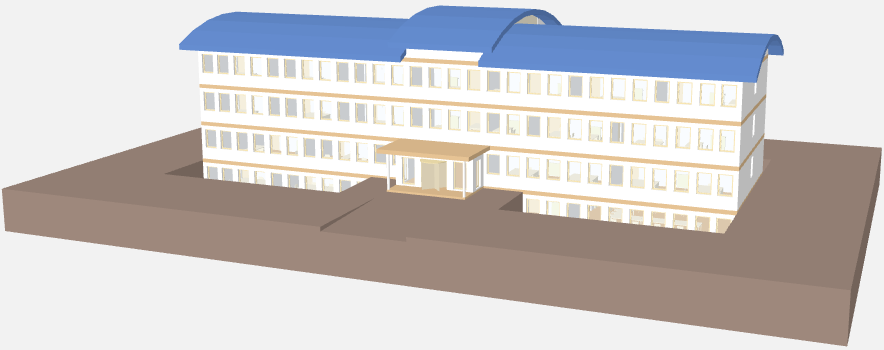

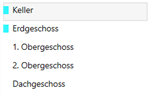




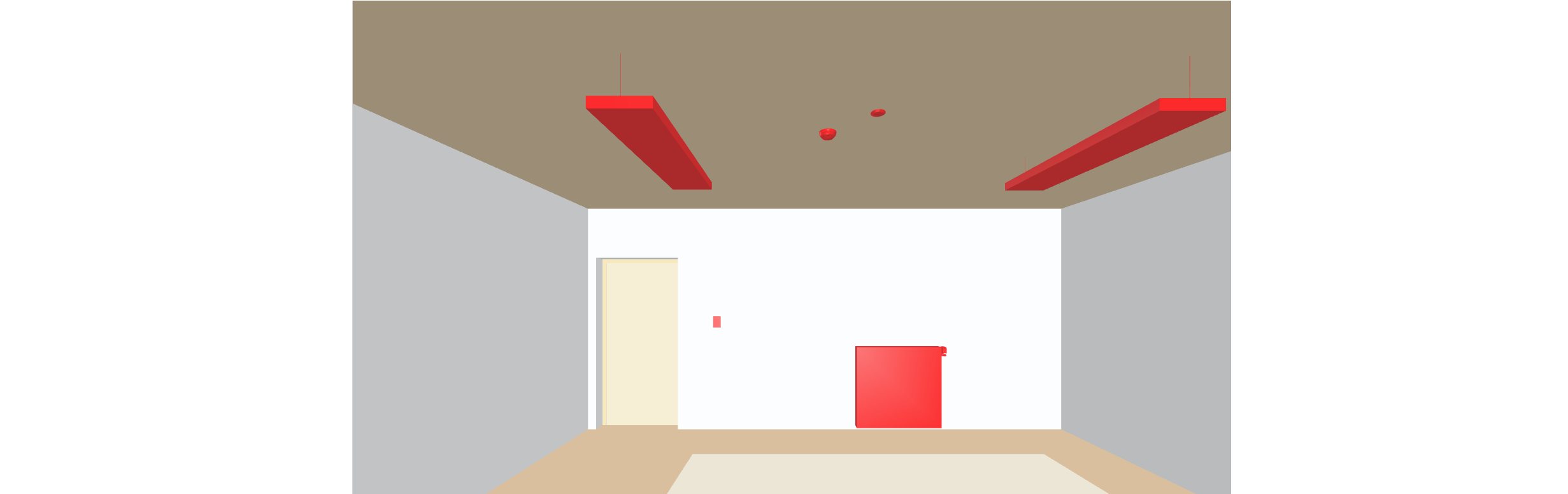
 .
.










 <= 19°C
 21°C
21°C 23°C
23°C >=25°C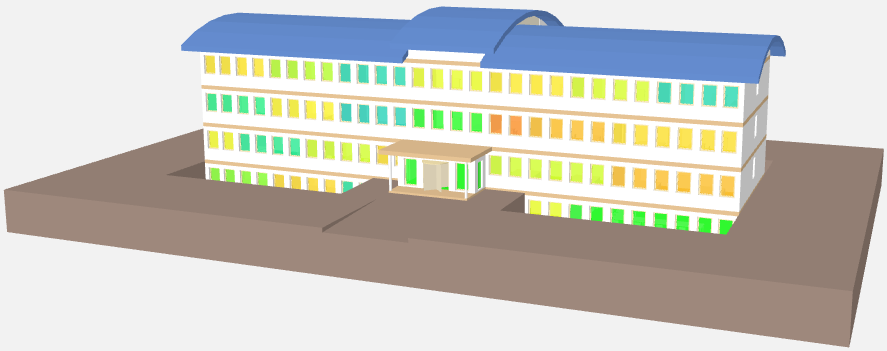


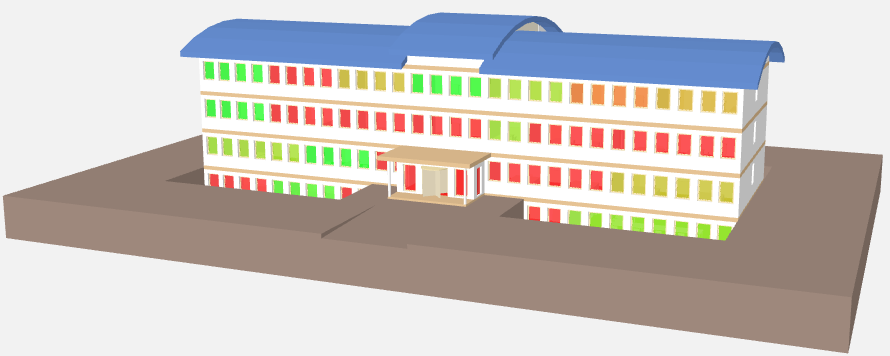


 Belegt