Beispiel für die Konfiguration von OPC-Erkennungsregeln
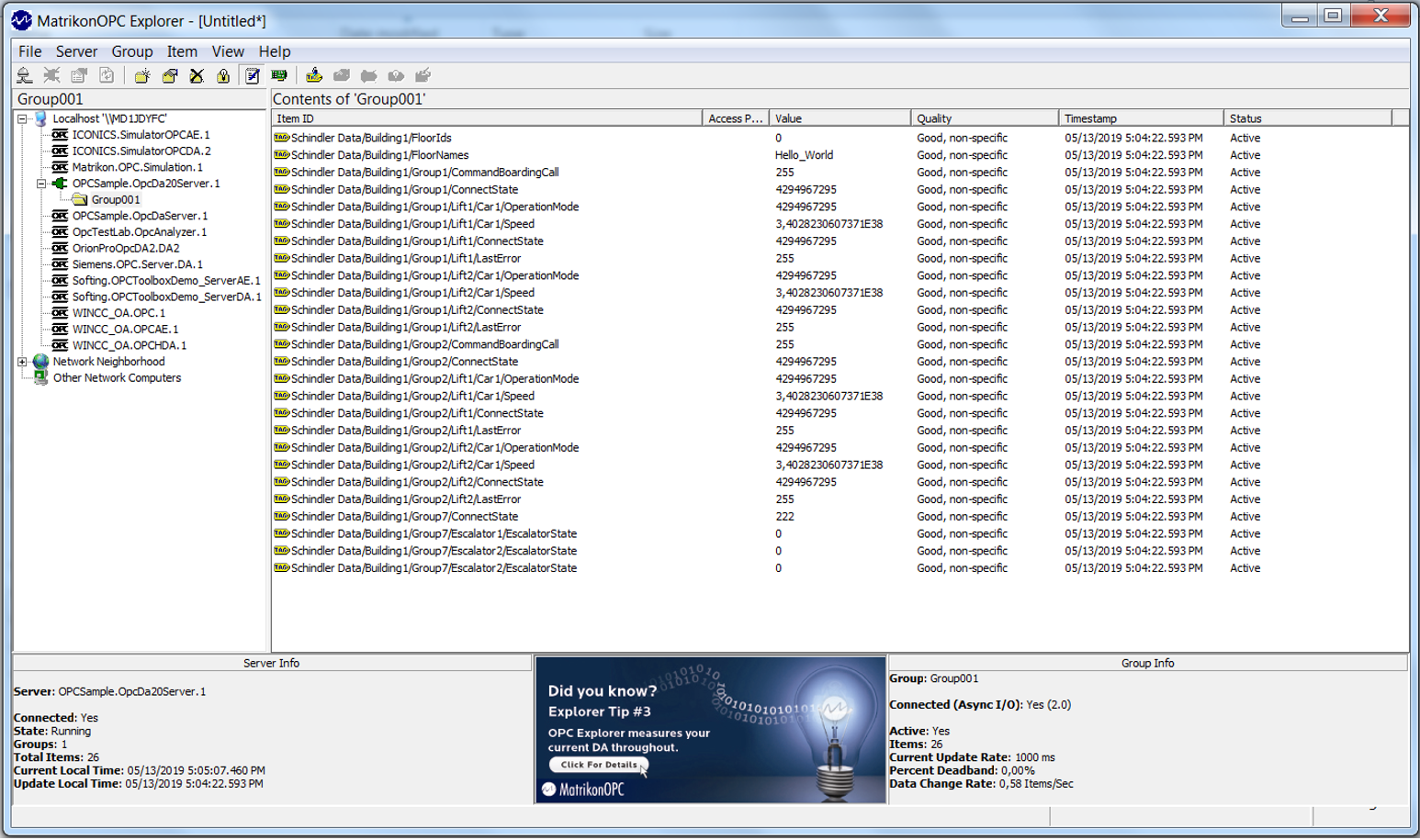
Ein lokaler OPC-Server (mit ProgId: OPCSample.OpcDa20Server.1) stellt einige OPC-Items bereit, die Sie mittels Desigo CC erkennen möchten.
Zum Anzeigen der bereitgestellten OPC-Items können Sie einen herkömmlichen OPC-Client verwenden (z. B. Matrikon Explorer).
Als Erstes müssen Sie eine Bibliothek mit den Objektmodellen anlegen, die Sie zum Erstellen der importierten Punkte verwenden möchten, die den OPC-Items zugeordnet sind (jeder Punkt kann mehrere Eigenschaften haben, die den verschiedenen OPC-Items zugeordnet sind).
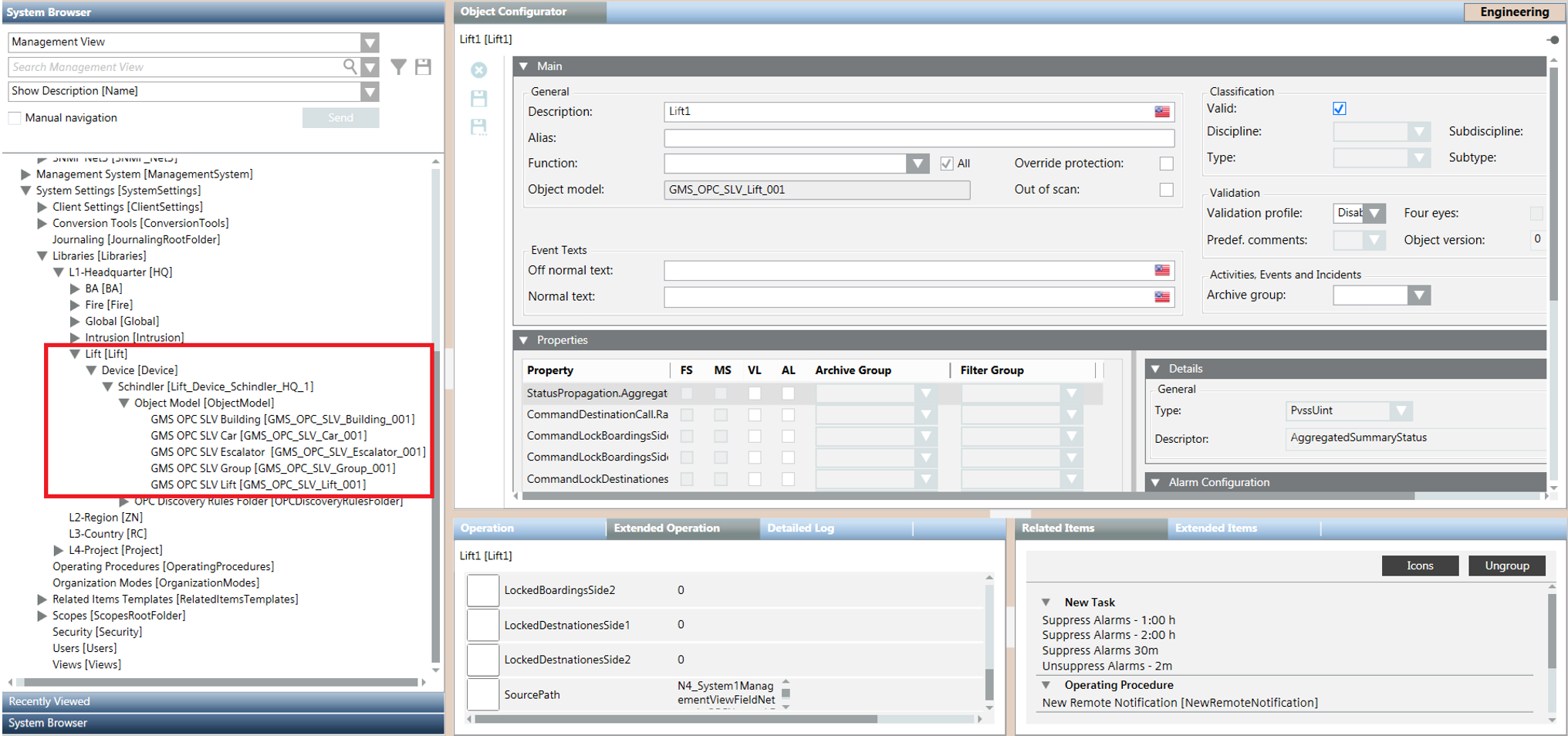
In diesem Beispiel wurden die folgenden Objektmodelle erstellt:
- GMS_OPC_SLV_Building_001
- GMS_OPC_SLV_Car_001
- GMS_OPC_SLV_Escalator_001
- GMS_OPC_SLV_Group_001
- GMS_OPC_SLV_Lift_001
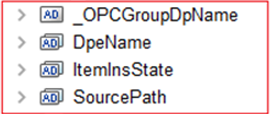
Hinweis: Zusätzlich zu den eigenen Eigenschaften muss jedes Objektmodell auch die Pflichteigenschaften enthalten (siehe Referenztabelle der erforderlichen OPC-Datentypelemente in OPC-Objektmodelle):
Nachdem Sie die erforderlichen OPC-Objektmodelle erstellt haben, können Sie die OPC-Erkennungsregeln konfigurieren.
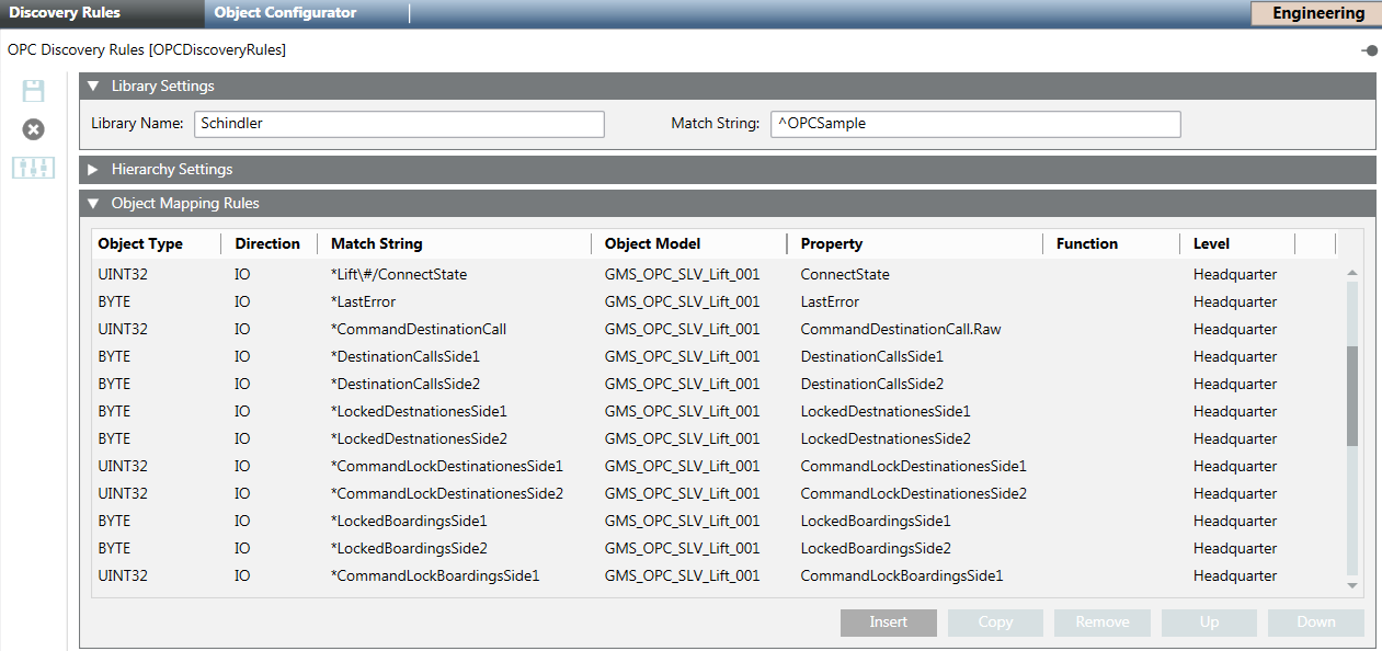
- Legen Sie im Expander Bibliothekseinstellungen die folgenden Felder fest:
- Bibliotheksname (in diesem Beispiel Schindler)
- Mit Zeichenfolge übereinstimmen (dieser Wert wird zum Identifizieren des OPC-Servers benötigt, der die OPC-Items bereitstellt, die Sie in Ihrer Bibliothek modellieren möchten).
Im folgenden Beispiel wird durch die übereinstimmende Zeichenfolge jeder OPC-Server eingeschlossen, dessen ProgId mit der Zeichenfolge OPCSample beginnt. 
- Geben Sie im Expander Objekt-Abbildungsregeln an, wie die OPC-Items abgebildet werden.
Konkret heisst dies, dass jede Zeile definiert, wie ein OPC-Item – anhand seiner Adresse – durch ein DPE des angegebenen Objektmodells abgebildet wird.
Nachfolgend sehen Sie ein Beispiel für Abbildungsregeln.

Bedeutung der ersten Regel:
Ein OPC-Item, das folgende Bedingungen erfüllt:
- Typ vorzeichenlose Ganzzahl von 32 Bit
UND
- Lese-/Schreibrechte
UND
- eine Adresse, die folgende Zeichenfolge beinhaltet: Lift<eine Zahl>/ConnectState
muss der Eigenschaft ConnectState eines Punktes mit dem Objektmodell GMS_OPC_SLV_Lift_001 zugeordnet werden.
Bedeutung der zweiten Regel:
Ein OPC-Item, das folgende Bedingungen erfüllt:
- Typ Byte
UND
- Lese-/Schreibrechte
UND
- eine Adresse, die folgende Zeichenfolge beinhaltet: LastError
muss der Eigenschaft LastError eines Punktes mit dem Objektmodell GMS_OPC_SLV_Lift_001 zugeordnet werden.
Zur Angabe der übereinstimmenden Zeichenfolge kann das folgende Präfix verwendet werden:
* Beliebige Übereinstimmung (= enthält)
^ Übereinstimmung am Anfang
$ Übereinstimmung am Ende
@ Vollständige Übereinstimmung
Beispiel für die Verwendung von "\&" in einer Regel:

Bedeutung der obigen Regel:
Ein OPC-Item, das folgende Bedingungen erfüllt:
- Typ vorzeichenlose Ganzzahl von 32 Bit
UND
- Schreibrechte
UND
- eine Adresse, die auf folgende Zeichenfolge endet: STATOVARCO.COMMAND
muss der Eigenschaft DoorForcedACK eines Punktes mit dem Objektmodell GMS_OPC_Selesta_TerminalReader_150 zugeordnet werden.
Das OPC-Item mit der folgenden Adresse erfüllt diese Regel.
"VAM.5.TERMINALS.19.READERS.2.STATOVARCO.COMMAND"
Anschliessend können Sie im Netzwerk nach lokalen OPC-Servern suchen:
- Wählen Sie das OPC-Netzwerk.
- Klicken Sie im Register BACnet Geräteerkennung die Option Suchen.
- Wenn OPC-Server erkannt werden, werden sie im Abschnitt Netzwerksuche angezeigt. Im Expander Geräteerkennung enthält die Spalte Bibliothek für den Server OPCSample.OpcDa20Server.1 die Bibliothek Schindler.
Hinweis: Die mit Desigo CC bereitgestellte OPC-Standardbibliothek ist immer vorhanden.
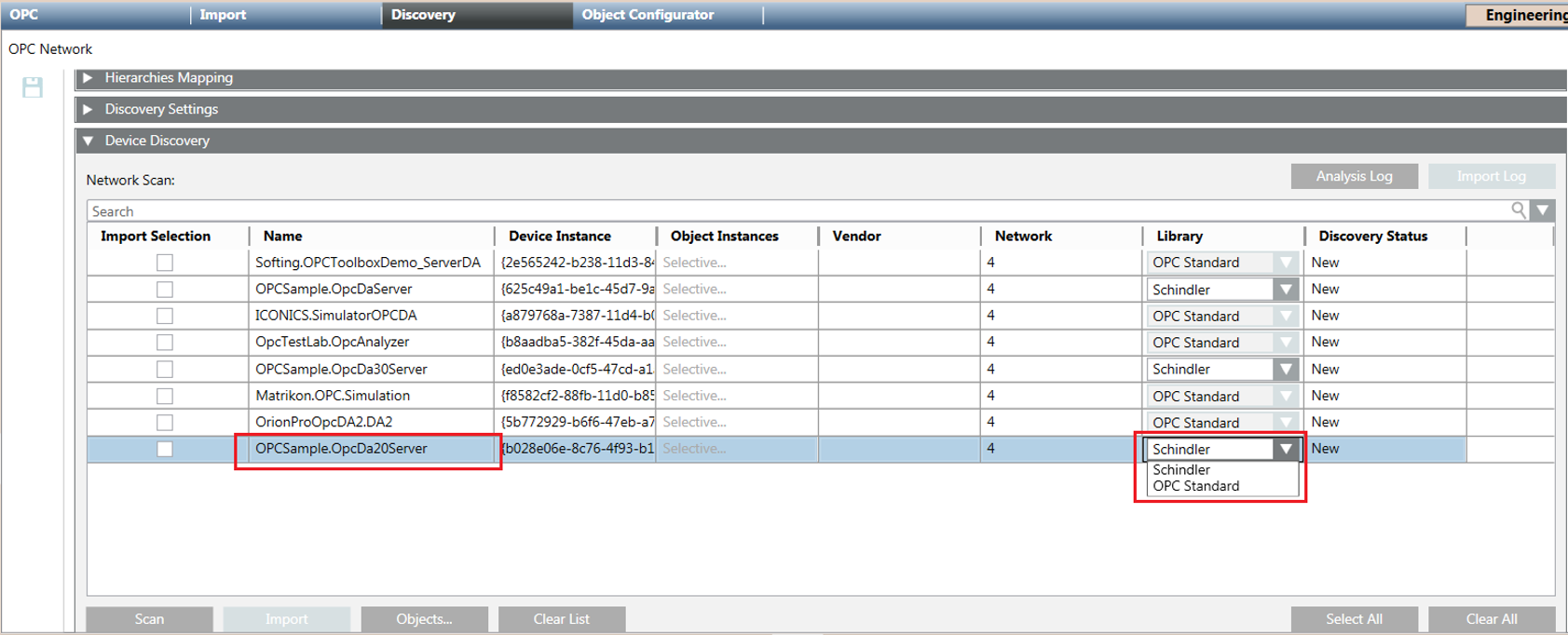
Wenn Sie nach den Serverobjekten suchen, wird die folgende Liste von OPC-Items angezeigt:
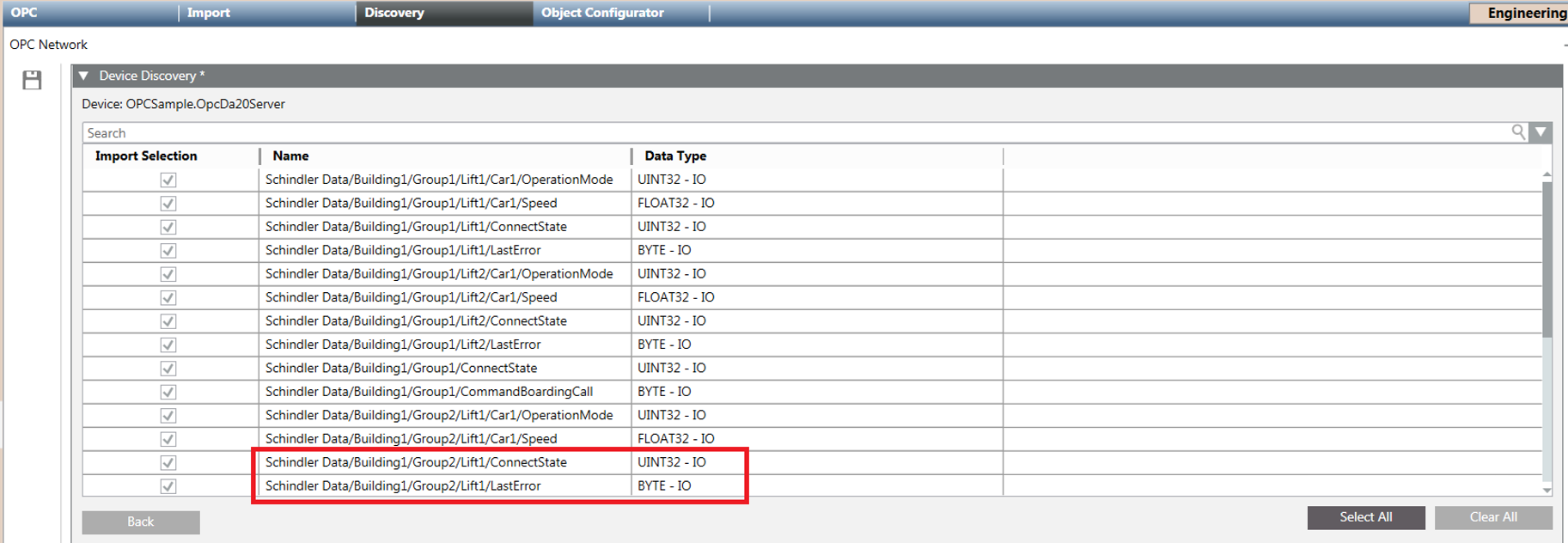
- Wählen Sie alle OPC-Items aus und importieren Sie sie.
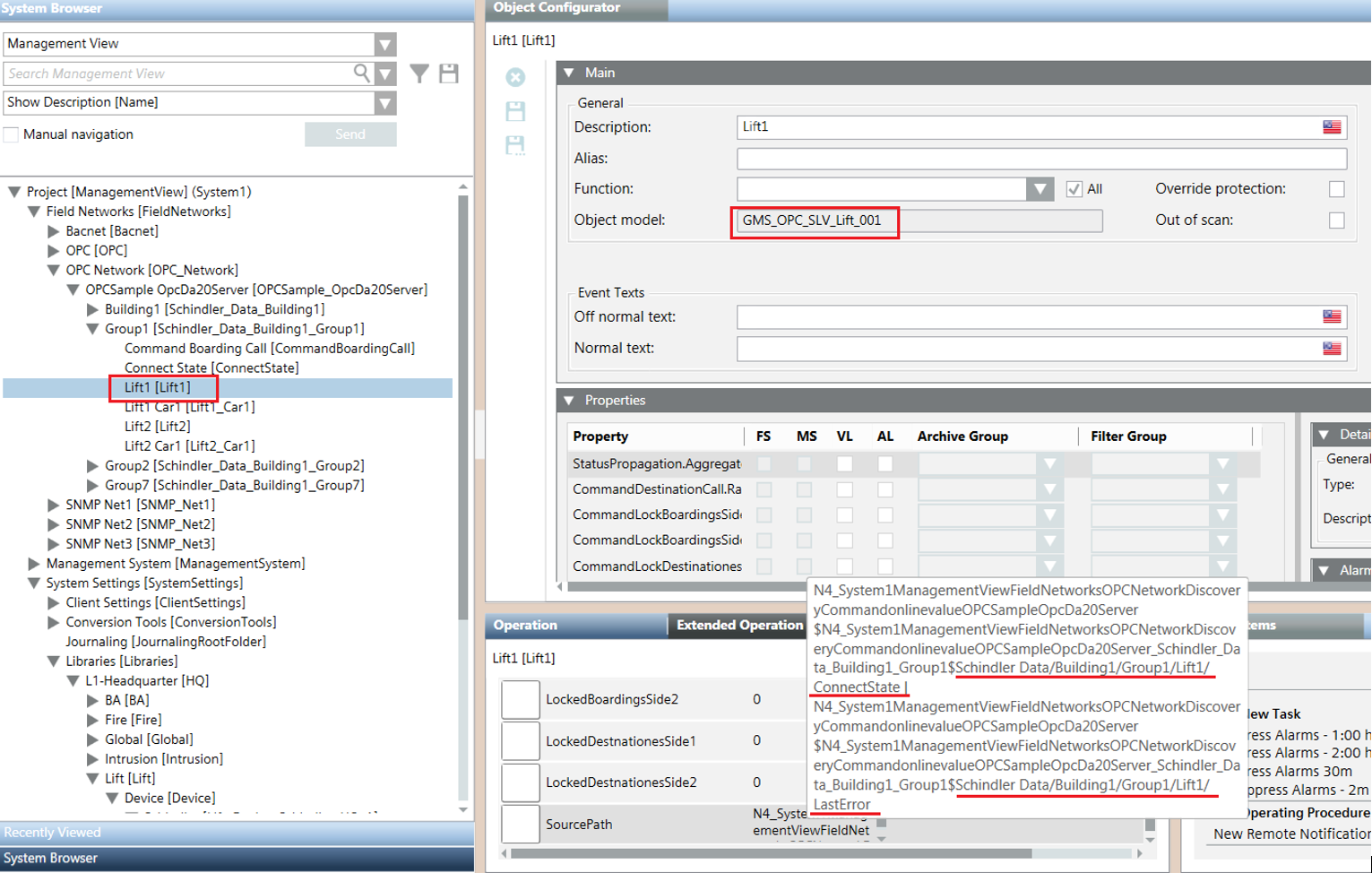
- Entsprechend den Bibliothekserkennungsregeln werden die in der obigen Abbildung hervorgehobenen OPC-Items den verschiedenen Eigenschaften des Knotens "Lift1" vom Typ GMS_OPC_SLV_Lift_001 zugeordnet (siehe Eigenschaft
SourcePath).