Weitere OZW-Adapter auf dem gleichen PC installieren
Jeder Adapter erfordert einen separaten Satz von Konfigurationsdateien. Um weitere Adapter hinzuzufügen, müssen Sie einen neuen Satz manuell kopieren und registrieren. Gehen Sie wie folgt vor:
- Fügen Sie im Windows-Installationsordner eine Kopie der Datei C:\Program Files (x86)\Siemens\OZW Adapter_n ein, wobei „n“ für die Adapternummer steht.
- Fügen Sie im Ordner „OZW_Adapter“ eine Kopie der Batch-Datei Install_AdapterAsService_HTTP_n ein (oder Install_AdapterAsService_HTTPS_n, wenn Sie das HTTPS-Protokoll verwenden möchten).
Die HTTP-Originaldatei enthält:Siemens.GMS.OZWAdapter.exe –service –port:8080 - Fügen SieServiceName hinzu:
Siemens.OZW-Adapter_n, wobei „n“ für die Adapternummer steht.. - Fügen Sie einen neuen Port hinzu (z.B.
8081für den zweiten Adapter,8082für den dritten Adapter usw.). - Fügen Sie einen neuen wsport hinzu (z.B.
8006für den zweiten Adapter,8007für den dritten Adapter usw.).
Beispiele für HTTP-Dienst 2 und 3:Siemens.GMS.OZWAdapter.exe –service –ServiceName:Siemens.OZW-Adapter_2 –port:8081 –wsport:8006
Siemens.GMS.OZWAdapter.exe –service –ServiceName:Siemens.OZW-Adapter_3 –port:8082 –wsport:8007 - Führen Sie die Batch-Datei aus, um den Dienst zu registrieren und zu starten.
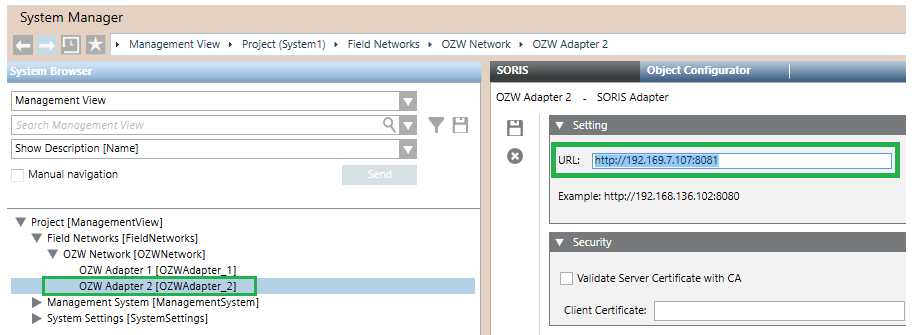
- Verwenden Sie in Desigo CC in dem Feld URL der SORIS-Adapterkonfiguration die gleiche IP-Adresse und den spezifischen Port, die in der Konfiguration für den jeweiligen Adapter definiert sind.?? Zum Beispiel:
http://192.168.7.101:8081
Hinweis: Die zusätzlichen Adapter können entweder, wie im nachfolgenden Beispiel, im gleichen SORIS-Netzwerk oder in separaten SORIS-Netzwerken konfiguriert werden.