Arbeitsbereich für S7 Geräteintegration
Der Arbeitsbereich für Geräteintegration enthält Informationen über die Benutzeroberflächenelemente zum Erstellen von Treibern, Netzwerken, Geräteverbindungen usw.
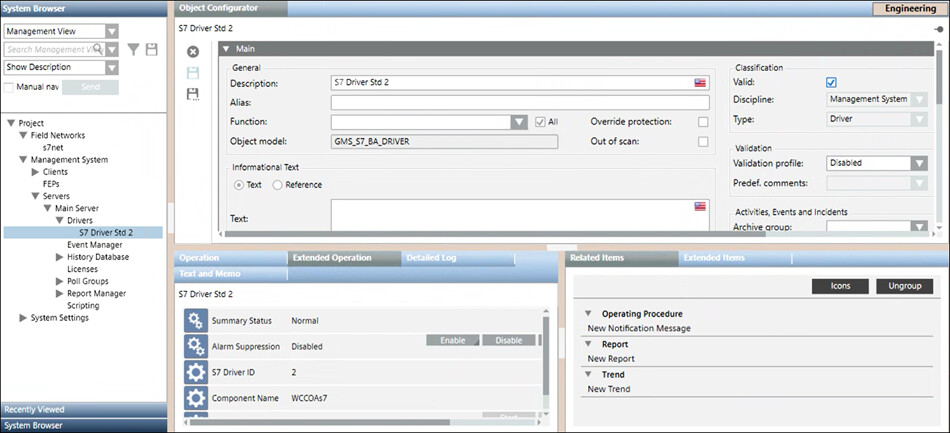
Arbeitsbereich für Standard S7 Treiber
Die Details des Standard S7 Treibers werden im Register Konfigurator angezeigt.
|
S7 PLUS-Symbolleiste | ||
Symbol | Name | Beschreibung |
| Objekt löschen | Löscht den gewählten Standard S7-Treiber. Sie dürfen den Treiber nicht löschen, wenn dieser ein Netzwerk überwacht.
|
Arbeitsbereich für S7 Netzwerk
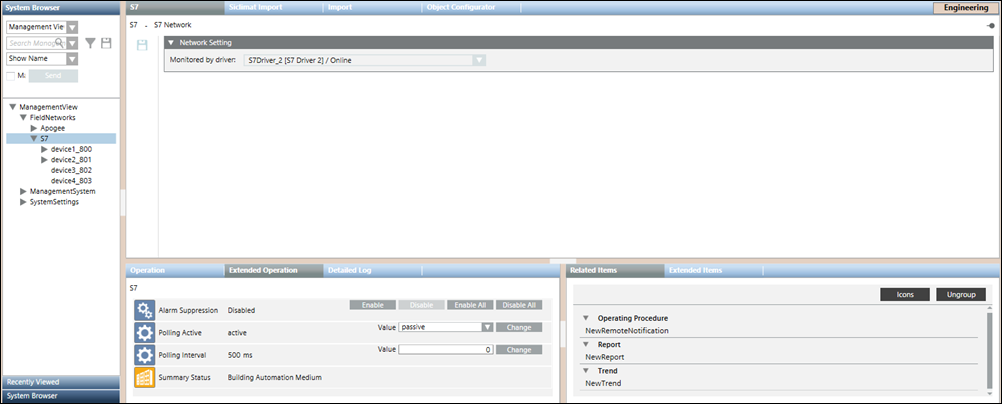
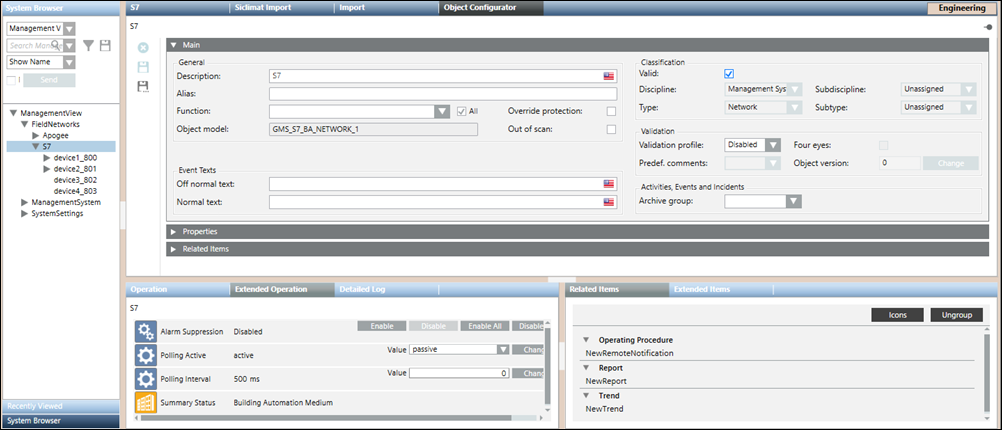
Mit dem Arbeitsbereich S7-Netzwerk können Sie die Netzwerkeinstellungen konfigurieren, z.B. den Standard S7-Treiber mit dem Netzwerk verknüpfen, die Zuordnung speichern und das Netzwerk löschen. Die mit dem ausgewählten Netzwerk verbundenen Eigenschaften werden in den Registern Bedienung oder Erweiterte Bedienung angezeigt. Sie können auch den Wert des Abfrageintervalls ändern. Dieser Wert ist standardmässig auf 0 ms gesetzt. Um das Netzwerk zu löschen, klicken Sie das Symbol Löschen , das in der Symbolleiste des Registers Konfigurator angezeigt wird.
Sie können den Treiber mit dem Netzwerk verknüpfen, indem Sie diesen in der Dropdown-Liste Gewählter Treiber auswählen.
Arbeitsbereich S7 Geräteimport
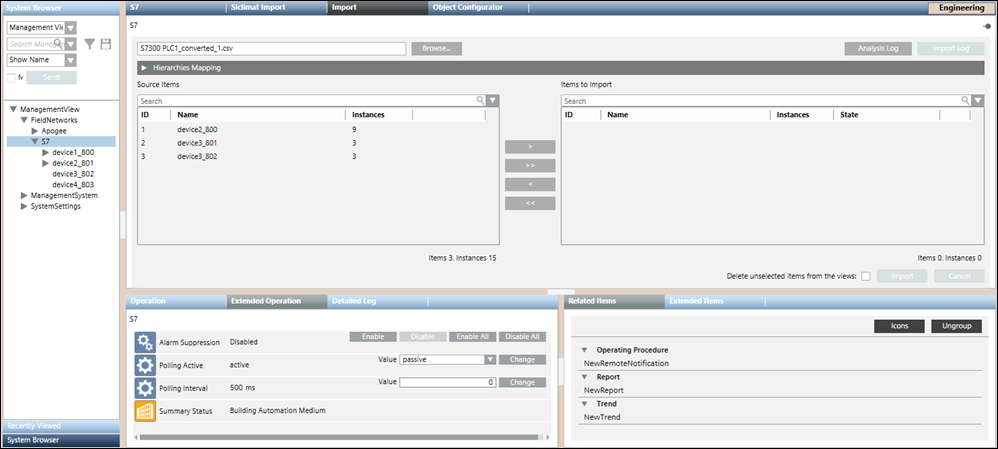
Im S7 Importer können Sie den Import von Felddaten (Konfigurationsobjekten) verwalten, die in der S7-CSV-Datei beschrieben sind. Sie können die in den S7-Konfigurationsdateien (CSV-Datei) beschriebenen Felddaten (Konfigurationsobjekte) aus dem Arbeitsbereich des S7-Geräteimporters importieren.
Importfelder | |
Element | Beschreibung |
Durchsuchen | Zeigt das Dialogfeld Öffnen an, wo eine Datei für den Import ausgewählt wird. Der Pfad der betreffenden Datei wird im Feld angezeigt. |
Quelle | Zeigt eine Vorschau aller in der gewählten CSV-Datei verfügbaren Objekte an. Diese Objekte sind durch folgende Daten identifiziert:
|
Importierte Objekte | Zeigt eine Vorschau aller für den Import gewählten Objekte an. Diese Objekte sind durch folgende Daten identifiziert:
Hinweis: |
Suchen | Ermöglicht Ihnen, einen Suchfilter auf den Inhalt der Listen Quellobjekte oder Importierte Objekte anzuwenden. |
Nicht selektierte Objekte löschen | Geben Sie an, ob während des Imports alle Objekte, die zwar in den Ansichten verfügbar, aber nicht in der Importdatei enthalten sind, gelöscht werden sollen. Wenn gesetzt, werden alle für die Objekte relevanten Elemente ebenfalls gelöscht (inkl. Textgruppen). |
Import | Startet den Importvorgang. Hinweis: |
Abbrechen | Bricht den Importvorgang ab. Hinweis: |
Analyse-Log | Zeigt das Dialogfeld Prä-Import-Logdatei mit den Fehlern an, die während der Vorverarbeitungsphase der CSV-Datei aufgetreten sind. Hinweis: |
Import-Log | Zeigt das Dialogfeld Dateilog importieren mit den Details des Importvorgangs an. Hinweis: |
Prä-Import-Logdatei
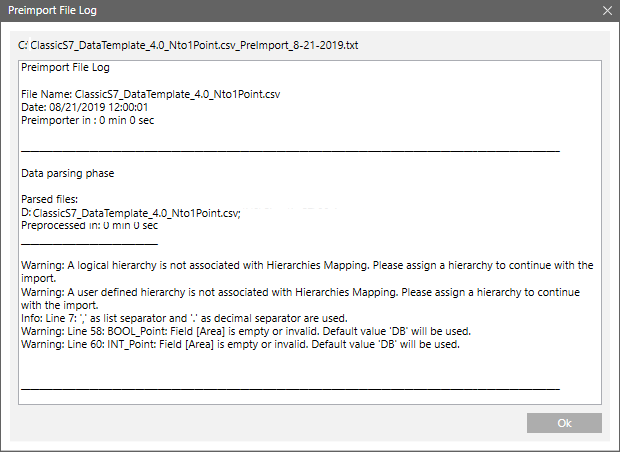
Sie können die während der Vorverarbeitung der CSV-Datei aufgetretenen Fehler im Dialogfeld Prä-Import-Logdatei anzeigen, indem Sie die Schaltfläche Analyse-Log klicken, die über dem Feld Zu importierende Objekte verfügbar ist. Die Schaltfläche Analyse-Log wird erst aktiviert, wenn die Vorverarbeitung abgeschlossen wurde.
Dateilog importieren
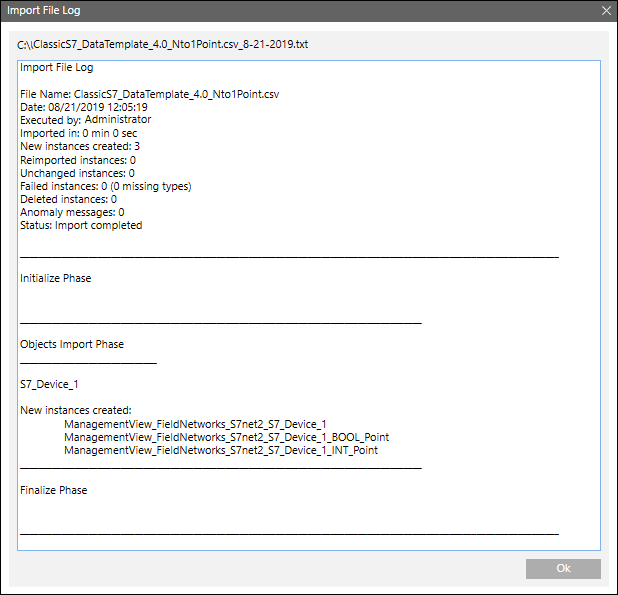
Sie können die Fehler anzeigen, die während des Imports der Geräte und Punkte aufgetreten sind, indem Sie im angezeigten Dialogfeld Dateilog importieren die Schaltfläche Import-Log oberhalb des Felds Zu importierende Objekte klicken Diese Schaltfläche ist nur aktiviert, wenn der Importvorgang abgeschlossen wurde.
S7-Objekte re-importieren
Beim erneuten Import von S7-Daten mit einer CSV-Datei gilt der Re-Import für die in der CSV-Datei genannten S7-Geräte und deren Feldpunkte.
Der Re-Import erfolgt auf ähnliche Weise wie der Import, nur dass die bereits vorhandenen S7-Objekte wie folgt aktualisiert werden:
- Erstellung neuer Datenpunkte.
- Aktualisierung vorhandener Datenpunkte.
- Löschung vorhandener Datenpunkte (nur wenn das Kontrollkästchen Nicht selektierte Objekte löschen aktiviert ist).

Hinweis:
Das Löschen der S7-Punkte hat zur Folge, dass diese aus allen Hierarchien in anderen Sichten entfernt werden.
Dieser Vorgang veranlasst auch die Hierarchie der Managementsicht, Objekte und interne Ordner (Punkte) hinzuzufügen und interne Objekte zu entfernen. Durch den Importvorgang werden alle S7-Geräte gelöscht, die in der CSV-Datei nicht mehr vorhanden sind (nur wenn das Kontrollkästchen Nicht selektierte Objekte löschen aktiviert ist).
Managementstationsalarme beim Re-Import verwerfen
Managementstationalarme für einen vorhandenen S7-Punkt können verworfen bzw. entfernt werden, indem der gleiche Punkt mit einer CSV-Datei, die den Alarmeintrag für den entsprechenden Punkt nicht enthält, erneut importiert wird.
Ein Bedienplatzalarmeintrag wird durch die Felder AlarmClass, AlarmType, AlarmValue, EventText und NormalText definiert. Sie müssen diese Felder für den jeweiligen Punkte manuell löschen, für den Sie den Managementstationsalarm verwerfen möchten.
Expander S7-Geräteinfo
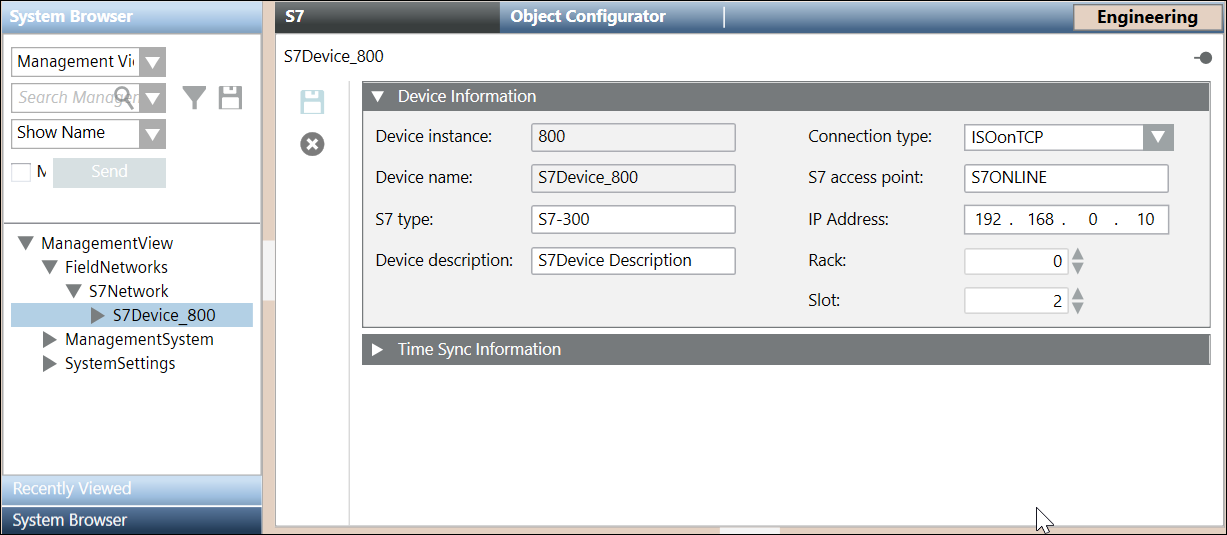
Der Expander S7-Geräteinfo enthält Informationen zu dem importierten S7-Gerät.
Element | Beschreibung |
Geräteinstanz | Instanz des S7-Geräts. |
Gerätename | Name des importierten S7-Geräts. |
S7-Typ | Typ des S7-Geräts. |
Gerätebeschreibung | Beschreibung des S7-Geräts |
Verbindungstyp | Verbindungstyp des S7-Geräts. Sie kann einen der folgenden Werte haben: |
S7-Zugriffspunkt | Name des Zugriffspunkts für das S7-Gerät. |
IP-Adresse | IP-Adresse des S7-Geräts. |
Rack | Nummer des Racks, in dem sich die relevante CPU befindet. Bei einer Änderung dieser Geräteeigenschaft wird die Verbindung mit der CPU neu hergestellt. |
Slot | Nummer des Steckplatzes, in dem sich die relevante CPU befindet. Bei einer Änderung dieser Geräteeigenschaft wird die Verbindung mit der CPU neu hergestellt. |
Expander S7-Zeitsynchronisation
Element | Beschreibung |
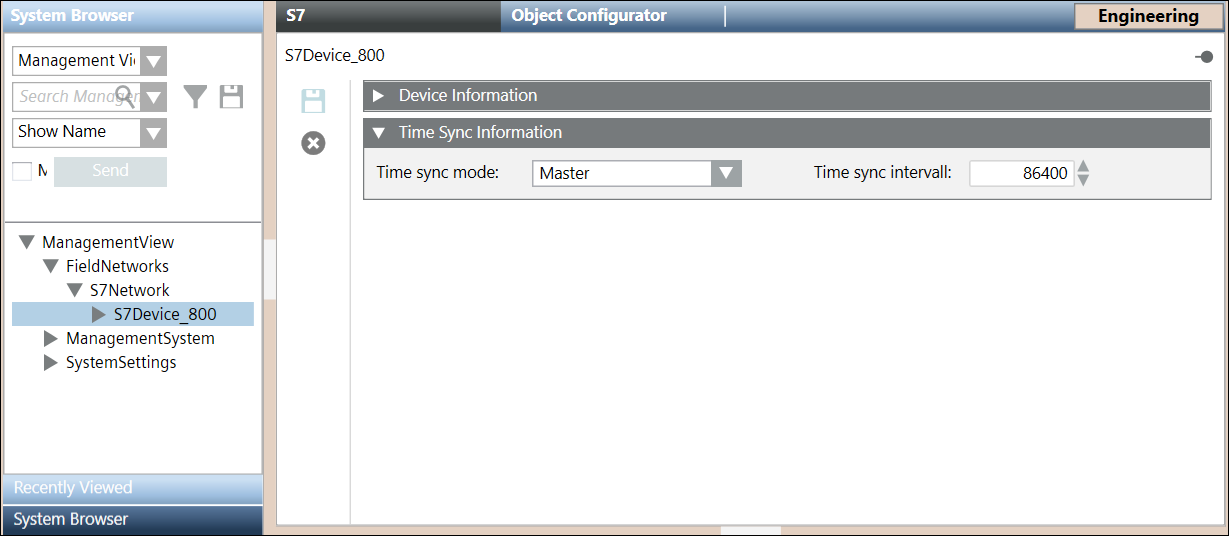
Zeitsynchronisationsmodus | Der Zeitsynchronisationsmodus bestimmt, ob und wie auf die aktuelle Uhrzeit an der SPS zugegriffen wird und/oder ob diese geändert wird. Er kann folgende Werte enthalten: |
Zeitsynchr.-Intervall | Bestimmt, wie oft die aktuelle Uhrzeit an der SPS gelesen bzw. dort überschrieben wird. |