SiPass
Dieser Abschnitt enthält Anweisungen zur Bedienung des SiPass®-Zutrittskontrollsystems. Hintergrundinformationen finden Sie im Abschnitt Referenz.
Kontrollierte Tür entriegeln
Eine Tür zu entriegeln bedeutet, sie ungesichert zu lassen (das Schloss ist offen). Das könnte nützlich sein, um Personen ohne gültige Karte für einen bestimmten Zeitraum Zutritt zu einem bestimmten Raum zu gewähren (z.B. für Wartungsarbeiten in dem Raum). Sie können Türen entweder dauerhaft oder für eine bestimmte Zeit entriegeln. Weitere Informationen finden Sie unter SiPass Türen.
- Führen Sie im System Browser einen der folgenden Schritte aus:
- Wählen Sie in der Managementsicht [...] > [SiPass-Netzwerk] > [SiPass-Server] > Geräte > [Ordner] > [ACC] > Türe > [Tür].
- Wählen Sie in einer geografischen Sicht [...] > [Stockwerk, Raum oder sonstiger Aggregator] > [Tür].
- Führen Sie im Register Erweiterte Bedienung neben der Eigenschaft Sperrsstatus einen der folgenden Schritte aus:
- Klicken Sie Entriegeln, um die Tür dauerhaft zu entriegeln, bis ein Verriegelungsbefehl erfolgt.
- Klicken Sie Zugang zulassen, um die Tür vorübergehend zu entriegeln und einen Zugang zu ermöglichen (die genaue Verzögerung wird in der SiPass-Konfiguration festgelegt).
- Die Schlossausgabe öffnet sich, und die mit der Tür verbundenen Eingaben werden deaktiviert.
- Wenn Sie fertig sind, klicken Sie Verriegeln, um die Tür wieder zu sichern.
- Die Ausgabe des Schlosses wird gesperrt und die der Tür zugeordneten Eingaben werden wieder freigegeben. Berechtigte Benutzer können gegen Vorlage einer gültigen Karte eintreten.
Hinweis: Die Befehle Sperren und Entsperren setzen alle automatischen Sperr-/Entsperr-Pläne ausser Kraft, die möglicherweise in Ihrer SiPass-Konfiguration enthalten sind. Verwenden Sie den Befehl Ret.To AC, um den automatischen Zeitplan nach manuellen Sperr- oder Entsperrbefehlen wiederherzustellen.
Kontrollierte Tür sperren
Sie sperren eine Tür, wenn Sie diese unabhängig von einer programmierten Zutrittsberechtigung dauerhaft verriegeln möchten. Sie können den normalen Betrieb danach mit einem Entsperren-Befehl wiederherstellen. Weitere Informationen finden Sie unter SiPass Türen.
- Führen Sie im System Browser einen der folgenden Schritte aus:
- Wählen Sie in der Managementsicht [...] > [SiPass-Netzwerk] > [SiPass-Server] > Geräte > [Ordner] > [ACC] > Türe > [Tür].
- Wählen Sie in einer geografischen Sicht [...] > [Stockwerk, Raum oder sonstiger Aggregator] > [Tür].
- Klicken Sie im Register Erweiterte Bedienung neben der Eigenschaft Sperrstatus auf Sperren.
- Die Tür ist gesperrt und alle Eingaben, Ausgaben und Lesegeräte sind deaktiviert.
- Um den normalen Betrieb der Tür wiederherzustellen, klicken Sie Entsperren.
- Die Tür bleibt gesperrt und alle Eingaben, Ausgaben und Lesegeräte sind wieder aktiviert. Berechtigte Benutzer können nun gegen Vorlage einer gültigen Karte wieder eintreten.
Informationen zu Karteninhabern in der Geführten Alarmbearbeitung überprüfen
Verfahren zur Geführten Alarmbearbeitung können einen Schritt mit Informationen zum Karteninhaber umfassen, der Einzelheiten zu dem bearbeiteten SiPass-Ereignis enthält. Je nach Art des SiPass-Ereignisses zeigt der Schritt Karteninfo insbesondere eine der folgenden Informationen an:
Art des SiPass-Ereignisses | In Massnahmen bereitgestellte Karteninformationen |
|---|---|
SiPass-Ereignis, das sich auf einen Türleser bezieht | Die relevanten Karteninhaberinformationen werden angezeigt
|
Sonstige SiPass-Ereignisse | Liste aller Karteninhaber vom SiPass-Server, der den Alarm ausgelöst hat
|
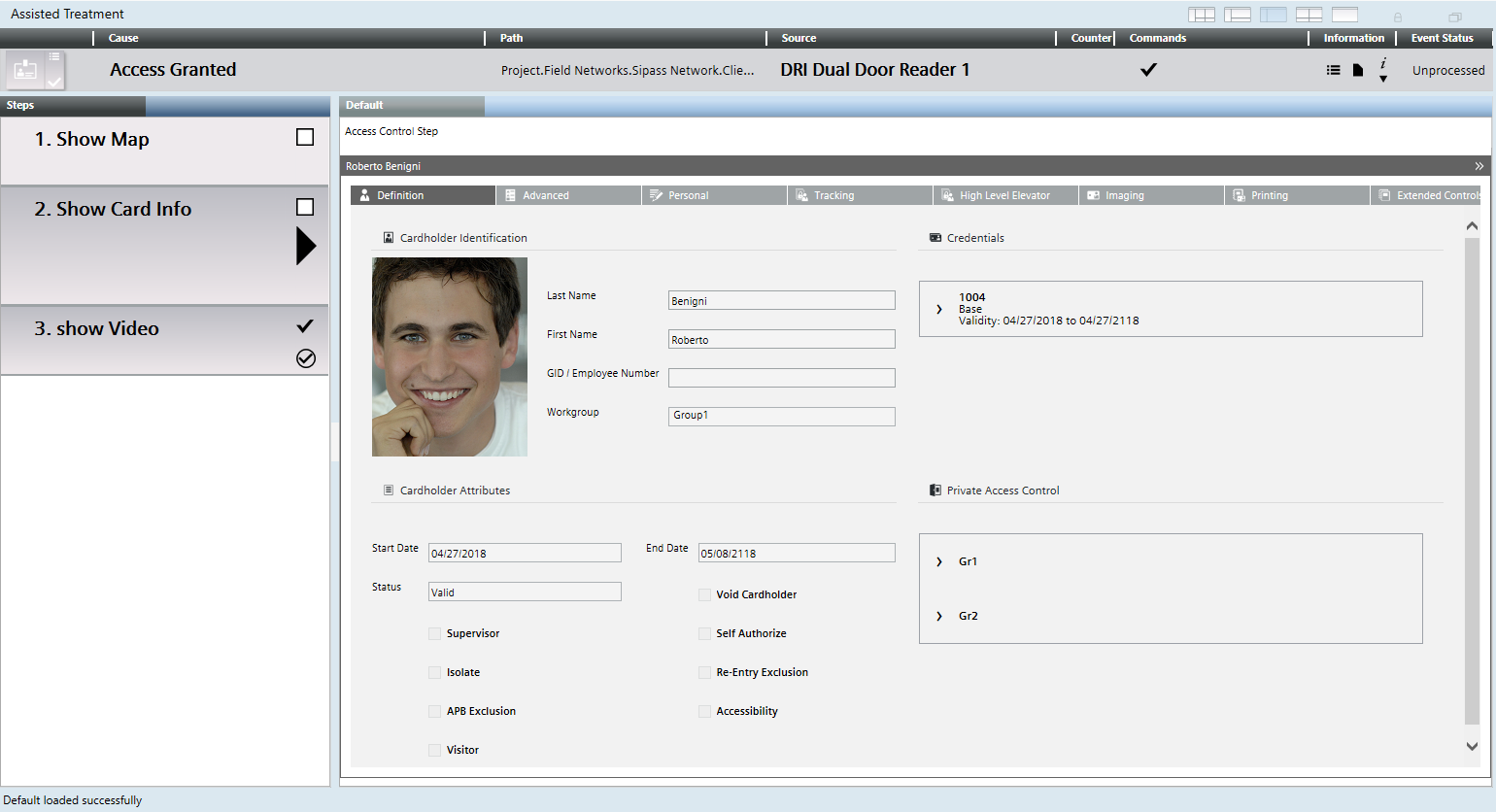
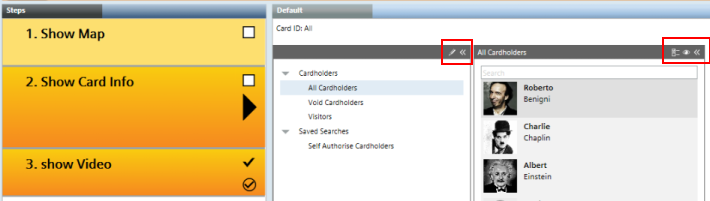
Hinweis: Die Informationen zu Karteninhaber bzw. die Liste aller Karteninhaber werden ausschliesslich zu Informationszwecken in Desigo CC in der Geführten Alarmbearbeitung angezeigt; die hier angezeigten Befehle (z.B. die oben in rot angezeigten Befehle) werden nicht unterstützt.