Vorlage für Feuerwehrkarten anpassen
Szenario
Sie möchten in der Feuerwehrkarten-Bibliothek eine neue Grafikvorlage mit einem benutzerdefinierten Layout erstellen.
Allgemeine Informationen zu Grafikvorlagen finden Sie im Abschnitt Grafikeditor.
Voraussetzungen
- Sie sind autorisiert und darin geschult, Systembibliotheken anzupassen.
- Der Systemmanager ist im Konfigurationsmodus.
- Im System Browser ist die Managementsicht gewählt.
HINWEIS

Systemfehlfunktion
Inkorrekte Änderungen an Systembibliotheken führen zu Fehlfunktionen des Produkts.
Ändern Sie keine Systembibliotheken, sofern sie nicht über ausreichend Wissen und Erfahrung verfügen, um Zerstörungen oder Beschädigungen zu verhindern.
1 – Benutzerdefinierte Feuerwehrkarten-Bibliothek erstellen
Überspringen Sie diesen Abschnitt, wenn die benutzerdefinierte Feuerwehrkarten-Bibliothek bereits vorhanden ist.
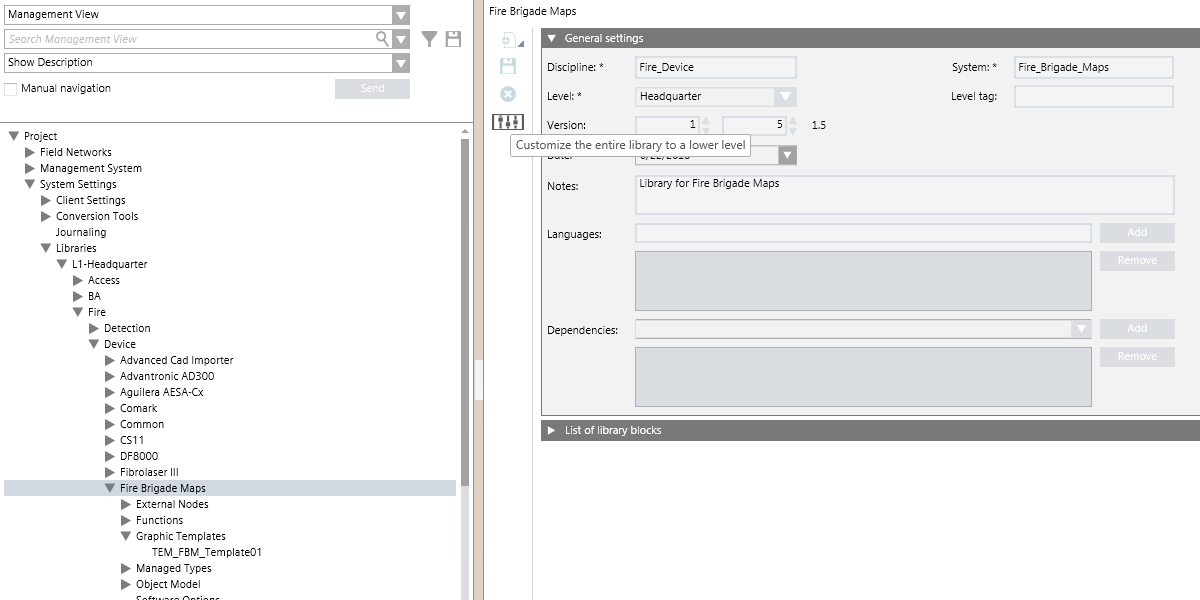
- Wählen Sie Projekt > Systemeinstellungen > Bibliotheken > L1-Headquarters > Brand > Geräte > Feuerwehrkarte.
- Wählen Sie das Register Bibliotheks-Konfigurator.
- Klicken Sie Gesamte Bibliothek auf niedrigere Ebene anpassen
 .
. - Klicken Sie OK.
- Die Struktur der Feuerwehrkarten-Bibliothek wird unter dem zulässigen Bibliothekstyp dupliziert. Zum Beispiel unter […] > L4-Projekt > Brand > Gerät > Feuerwehrkarte > Grafikvorlagen.
2 – Neue Vorlage erstellen und speichern
- Erstellen Sie eine neue Grafikvorlage. Wählen Sie eine der folgenden Möglichkeiten:
- Öffnen Sie die Standardvorlage in der Managementsicht unter Projekt > Systemeinstellungen > Bibliotheken > L1-Headquarters > Brand > Gerät > Feuerwehrkarte > Grafikvorlagen.
- Erstellen Sie in der Applikationssicht unter Applikationen > Grafiken eine neue Grafikvorlage.
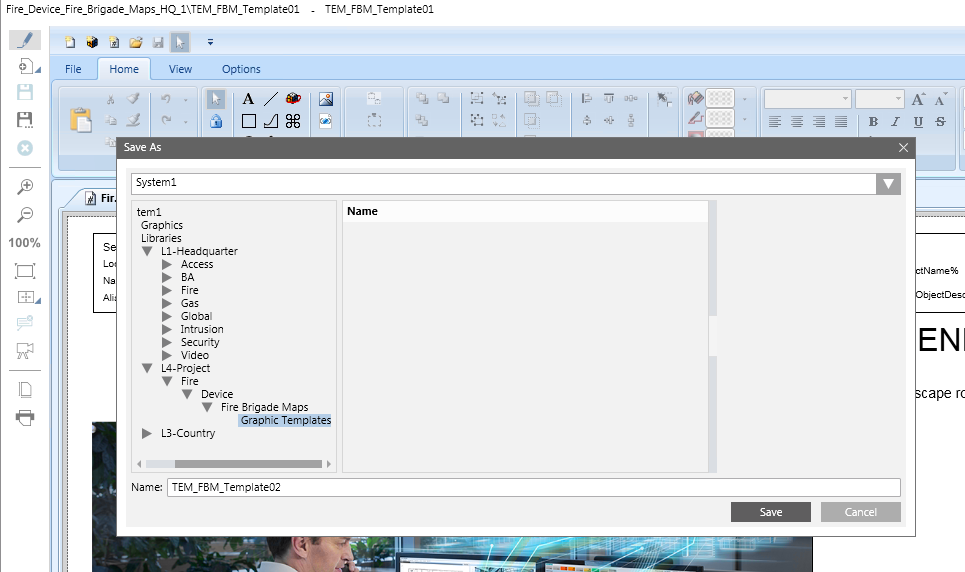
- Ändern Sie die Grafikvorlage wie gewünscht und speichern Sie sie unter einem neuen Namen in der benutzerdefinierten Bibliothek L4-Projekt > Brand > Gerät > Feuerwehrkarte > Grafikvorlagen.
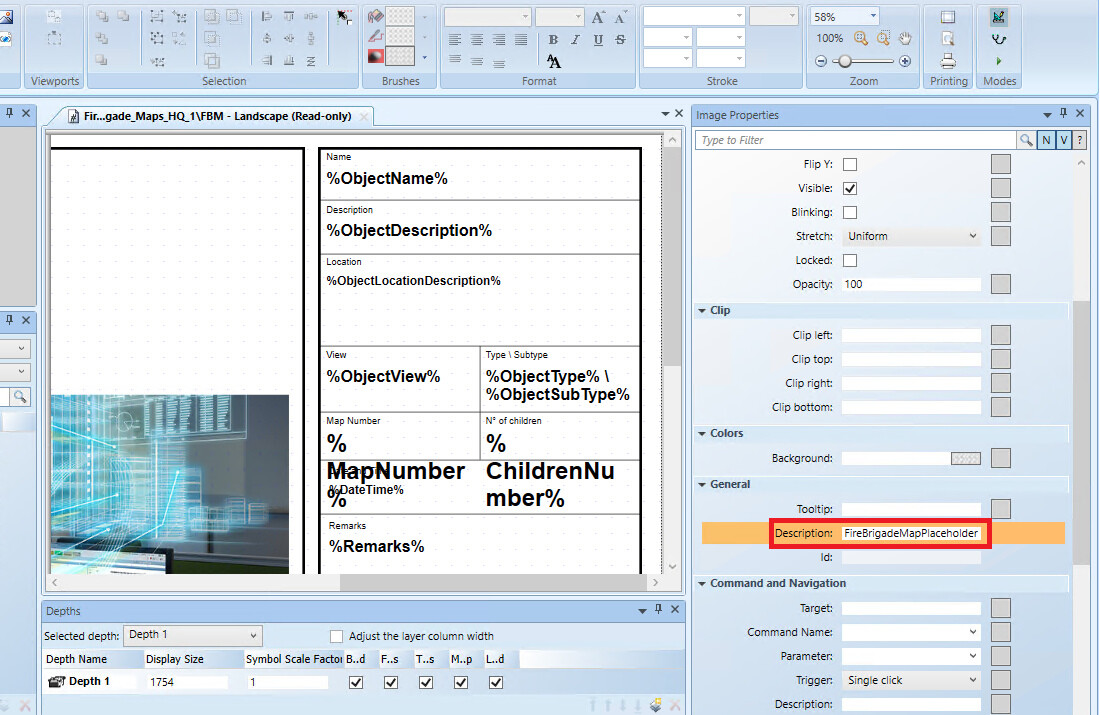
Hinweis: Achten Sie darauf, dass Sie für die Beschreibungseigenschaft eines Bildobjekts FireBrigadeMapPlaceholder einstellen. Dieses Bild wird beim Erzeugen der Feuerwehrkarte durch die Karte ersetzt. - Geben Sie in Schritt 3 des Feuerwehrkarten-Generators die neue Vorlage an.