Raumautomation
Das Register Raumautomation ermöglicht die Konfiguration des bei der An- und/oder Abreise eines Gastes gewünschten Raumkomforts. Sie können eine der folgenden Bedingungen konfigurieren:
- Exakter Zeitpunkt des Ein- und Auscheckens (zum Beispiel Einchecken um 15:00 Uhr und Auschecken um 12:00 Uhr)
- Minuten vorher (zum Beispiel 15 Minuten vor dem Einchecken um 15:00 Uhr und vor dem Auschecken um 12:00 Uhr)
Es können bis zu fünf Raumkomfortpunkte konfiguriert werden. Konkret können Sie Folgendes definieren:
- Zu kommandierende Punkte
Hinweis: Wenn ein konfigurierter Zielbefehl aus der Konfiguration gelöscht wird, wird der Link in diesem Register rot hervorgehoben. - Zu sendende Befehle und Parameter

Nach der Konfiguration werden die konfigurierten Bedingungen durch eine Reihe von Headquarters-Scripts aktiviert (HotelRoom.js, HotelRoomComfortArrival.js und HotelRoomComfortDeparture.js). Diese Scripts sind in der entsprechenden Bibliothek auf der Ebene L1-Headquarter und unter Scripts in der Applikationssicht enthalten. Sie werden mit der Installation der Erweiterung Raumbuchung bereitgestellt und müssen nicht geändert werden.
Autorisierte Experten können benutzerdefinierte Scripts für spezifische Anforderungen erstellen. In diesem Fall wird empfohlen, die zugehörigen Applikationsberechtigungen für die Applikation Script-Editor festzulegen. Weitere Informationen zu Scripts finden Sie im zugehörigen Abschnitt Referenz.

Wenn Sie ein neues Script ausgehend von dem Script Headquarters erstellen, müssen Sie sicherstellen, dass Sie die vorhandenen Scripts (HotelRoom.js, HotelRoomComfortArrival.js und HotelRoomComfortDeparture.js) nicht überschreiben, indem Sie Speichern  klicken (oder STRG+F5 drücken), wodurch die Änderungen im aktuellen Script gespeichert würden. Klicken Sie stattdessen Speichern unter
  , um die Änderungen als ein neues Script zu speichern.
Raumpunkte für Raumkomfort konfigurieren
- Sie möchten die Raumpunkte so automatisieren, dass bei der An- und Abreise des Gastes eine bestimmte Abfolge von Komfortbefehlen ausgeführt wird.
- Die Erweiterung Raumbuchung wurde installiert und in das aktive Project in der Systemmanagement-Konsole (SMC) eingeschlossen.
- Der Systemmanager ist im Konfigurationsmodus.
- Im System Browser ist die Managementsicht gewählt.
- Wählen Sie Projekt > Subsystemnetzwerke > [SORIS-Netzwerk] > [SORIS-Adapter] > Hotelzimmersystem > [Raum].
- Das Register Raumautomation wird angezeigt. Jede Bedingung steht in einer Zeile und besteht aus einer Reihe von Feldern (z. B. Ziel, Eigenschaft, Befehl). Diese definieren einen Befehl, der ausgegeben wird, wenn die Bedingung für die An- und Abreise des Gastes erfüllt ist.
- Zum Konfigurieren der Raumpunkte für die Anreise eines Gastes führen Sie im Expander Beginn von Hotelaufenthalt/Sitzung die folgenden Schritte aus:
a. Ziehen Sie ein gewünschtes Zielobjekt aus dem System Browser in den leeren Bereich in diesem Expander. Hierdurch wird eine neue Zeile erstellt.
Hinweis: Die FehlermeldungInvalid Targetwird angezeigt, wenn Sie versuchen, die Konfiguration zu speichern, ohne zuvor die Felder Eigenschaft und Befehl zu konfigurieren.
b. Konfigurieren Sie die übrigen Felder in der Zeile, um festzulegen, welche Eigenschaft der Zielobjekte betroffen sein wird und welcher Befehl gesendet wird.
c. Geben Sie eine der folgenden Optionen für den Start der Komfortoption an:
- Wählen Sie Start und geben Sie die Zeit an, zu der die Komfortoption in dem Raum gestartet werden soll.
- Wählen Sie Minuten vorher und geben Sie an, wie viel früher die Komfortoption gestartet werden soll.
Hinweis: Diese Einstellung wird in der Erweiterung FIAS-Adapter für PMS-Systeme unterstützt.
d. Wiederholen Sie die obigen Schritte, um bis zu fünf Raumpunkte zu konfigurieren. 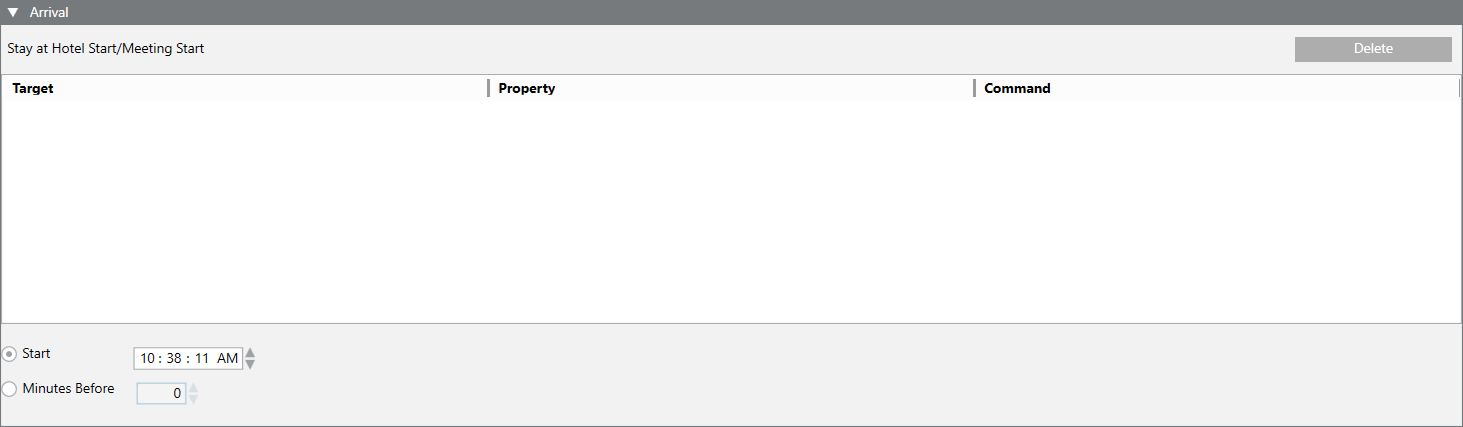
- Zum Konfigurieren der Raumpunkte für die Abreise eines Gastes führen Sie im Expander Ende von Hotelaufenthalt/Sitzung die folgenden Schritte aus:
a. Ziehen Sie ein gewünschtes Zielobjekt aus dem System Browser in den leeren Bereich in diesem Expander. Hierdurch wird eine neue Zeile erstellt.
Hinweis: Die FehlermeldungInvalid Targetwird angezeigt, wenn Sie versuchen, die Konfiguration zu speichern, ohne zuvor die Felder Eigenschaft und Befehl zu konfigurieren.
b. Konfigurieren Sie die übrigen Felder in der Zeile, um festzulegen, welche Eigenschaft der Zielobjekte betroffen sein wird und welcher Befehl gesendet wird.
c. Wiederholen Sie die obigen Schritte, um bis zu fünf Raumpunkte zu konfigurieren. 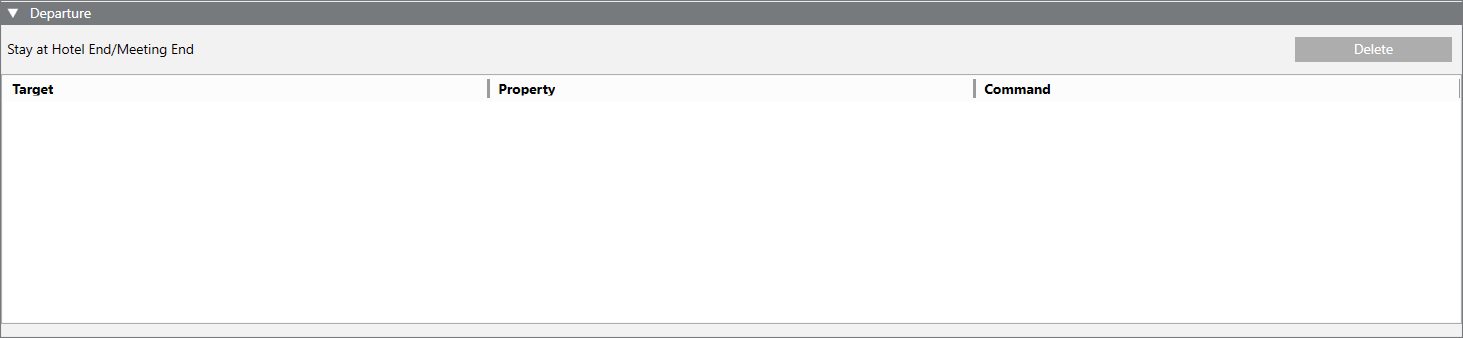
- (Optional) Wenn Sie die Konfiguration der Raumpunkte anpassen möchten, gehen dazu wie folgt vor:
- Um eine Konfiguration eines bestehenden Raumpunkts zu ändern, klicken Sie dessen Zeile und passen Sie die Felder (z. B. Ziel, Eigenschaft, Befehl) wunschgemäss an.
- Um die Konfiguration eines Raumpunkts zu löschen, wählen Sie dessen Zeile und klicken Sie Löschen.
- Klicken Sie Speichern .