Kameras aus dem Projekt ausschliessen
Alle Videokameras des verbundenen Videomanagementsystems (VMS) – einschliesslich der deaktivierten – sind unter VMS > Videogeräte im Register Videokonfigurator aufgeführt. Standardmässig werden alle aktivierten Kameras in die Desigo CC-Konfiguration importiert und so in der System Browser-Struktur übernommen, während alle deaktivierten Kameras ausgeschlossen werden.
Bei Bedarf können Sie jedoch auch manuell auswählen, welche Kameras in das Desigo CC-Projekt eingeschlossen oder daraus ausgeschlossen werden sollen. Auf diese Weise aus der Konfiguration ausgeschlossene Kameras werden im VMS weiterhin normal ausgeführt, sie sind jedoch für Desigo CC-Clients nicht zugänglich und werden nicht in die Lizenzanzahl einbezogen.
Mögliche Anwendungsfälle für einen solchen Ausschluss sind:
- Eine VMS-Konfiguration mit einer grossen Anzahl von Kameras, die nicht alle in Desigo CC verwaltet werden müssen.
- Eine VMS-Konfiguration mit vielen dauerhaft deaktivierten/ungenutzten Kameras (z. B. weil Kameras als Multichannel-Encoder dargestellt sind), die Sie in der Desigo CC-Struktur nicht anzeigen möchten.

Ein Ausschluss von Kameras verändert die Funktionalität des Videosubsystems in Desigo CC. Prüfen Sie die Konsequenzen sorgfältig, bevor Sie diese Änderungen übernehmen.
Der Ausschluss dient dazu, Kameras dauerhaft aus der Konfiguration zu entfernen. Verwenden Sie den Ausschluss nicht, um Kameras vorübergehend zu entfernen oder Alarme zu unterdrücken. In diesen Fällen sollten Sie die Kameras stattdessen im VMS deaktivieren.
- Desigo CC ist zur Unterstützung der Videoüberwachung konfiguriert.
- Der Systemmanager ist im Konfigurationsmodus.
- Der System Browser ist in der Applikationssicht.
- Wählen Sie im System Browser Applikationen > Video.
- Wählen Sie im Register Videokonfigurator die Option VMS > Videogeräte.
- Öffnen Sie den Expander Videokameraauswahl.
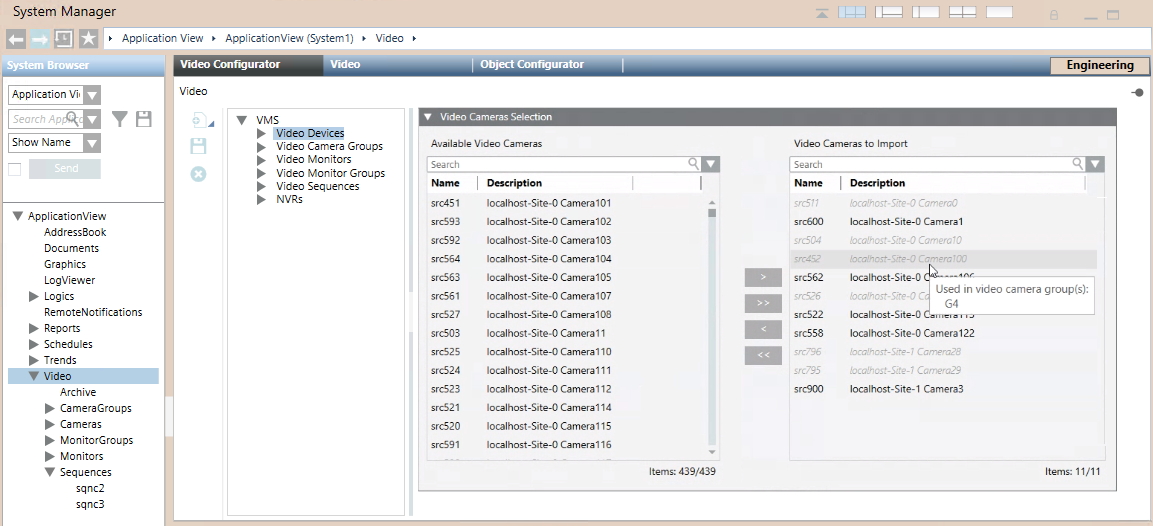
- Die Liste Zu importierende Videokameras auf der rechten Seite zeigt die in die Desigo CC-Konfiguration eingeschlossenen VMS-Kameras. Alle ausgeschlossenen Kameras werden in der Liste Verfügbare Videokameras auf der linken Seite angezeigt.
Anfangs sind alle aktivierten VMS-Kameras eingeschlossen und in der rechten Liste aufgeführt. Alle deaktivierten VMS-Kameras sind ausgeschlossen und in der linken Liste aufgeführt. - (Optional) In umfangreichen Listen können Sie die Suche einer bestimmten Kamera wie folgt vereinfachen:
a. Geben Sie in das Feld Suchen einige Zeichen der Beschreibung mit einem Platzhalter ein (* für eine beliebige Zeichenfolge oder ? für ein einzelnes Zeichen).
b. Klicken Sie Suchen oder drücken Sie die Taste EINGABE.
 - Es werden nur die Kameras angezeigt, die mit den Suchkriterien übereinstimmen. Unterhalb jeder Liste zeigt Items die
Anzahl der angezeigten Kameras/Gesamtzahl der Kameras.
Hinweis: Klicken Sie x, um die Suchanfrage zu löschen. Wenn Sie eine frühere Suche erneut ausführen möchten, können Sie diese aus der Dropdown-Liste auswählen. - Verschieben Sie die Kameras, die Sie ausschliessen möchten, auf die linke Seite und die Kameras, die Sie erneut einschliessen möchten, auf die rechte Seite. Folgende Steuerelemente sind verfügbar:
- Doppelklicken Sie eine Kamera, um sie in die jeweils andere Liste zu verschieben.
- Wählen Sie eine oder mehrere Kameras aus und verschieben Sie sie mit
 oder
oder  in die jeweils andere Liste.
 - Verwenden Sie
 oder
oder  , um alle aktuell angezeigten Kameras in die jeweils andere Liste zu verschieben.
Hinweis: Ausgegraute Kameras können nicht ausgeschlossen werden, da sie Teil einer Kameragruppe oder -sequenz sind. In diesem Fall müssen Sie die Kamera zunächst aus den betreffenden Gruppen oder Sequenzen entfernen. Platzieren Sie den Mauszeiger über dem Kameranamen, um die Gruppen oder Sequenzen anzuzeigen, in denen sie verwendet wird. - Klicken Sie Speichern
 .
. - Wenn das Videosystem
getrenntwurde, geben Sie einen Verbindungsbefehl aus, um den System Browser an die Änderungen anzupassen.
- In wenigen Sekunden werden die Änderungen in den Ordner Kameras im System Browser übernommen.
Hinweis: Wenn Kameras hinzugefügt oder entfernt wurden, muss ggf. ein Sortierbefehl ausgegeben werden, um sie wieder in den korrekten Gruppen anzuordnen.