KNX Symbole
Wenn Sie die Erweiterung KNX integrieren, stehen in Grafiken die folgenden Symbole zur Verfügung:
- Drei Symbole für Licht
- Zwei Symbole für Beschattung
- Generische Symbole zum Anzeigen von Werten
- Symbole für Befehle
DYN_2D_KNX_Light_Simple_None_Horizontal_002 | |
| |
| |
Konfiguration des Symbols | |
Um dieses Symbol in Ihrer Grafik zu verwenden, ziehen Sie es aus dem System Browser1) ein und legen Sie die erforderlichen Ersetzungen in den Symbolinstanzeigenschaften fest. | |
Eigenschaften einer Symbolinstanz | |
Ersetzungen | Einstellung |
*OnOffValue2) (/Object Reference) | Verknüpfen Sie im System Browser den exakten Punkt, der dem Ein-/Auswert des Lichts entspricht. |
OnOffCmd | Verknüpfen Sie im System Browser den exakten Punkt, der dem Ein-/Aubefehl des Lichts entspricht. |
DYN_2D_KNX_Light_Simple_None_Horizontal_001 | |
| |
| |
Konfiguration des Symbols | |
Um dieses Symbol in Ihrer Grafik zu verwenden, ziehen Sie es aus dem System Browser1) ein und legen Sie die erforderlichen Ersetzungen in den Symbolinstanzeigenschaften fest. | |
Eigenschaften einer Symbolinstanz | |
Ersetzungen | Einstellung |
*OnOffValue2) (/Object Reference) | Verknüpfen Sie im System Browser den exakten Punkt, der dem Ein-/Auswert des Lichts entspricht. |
OnOffCmd | Verknüpfen Sie im System Browser den exakten Punkt, der dem Ein-/Aubefehl des Lichts entspricht. |
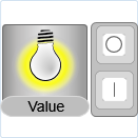
DYN_2D_KNX_Light_Dimming_None_Horizontal_001 | |
| |
| |
Konfiguration des Symbols | |
Um dieses Symbol in Ihrer Grafik zu verwenden, ziehen Sie es aus dem System Browser1) ein und legen Sie die erforderlichen Ersetzungen in den Symbolinstanzeigenschaften fest. | |
Eigenschaften einer Symbolinstanz | |
Ersetzungen | Einstellung |
*DimmingValue2) (/Object Reference) | Verknüpfen Sie im System Browser den exakten Punkt, der dem Dimmwert der Beleuchtung entspricht. |
ChangeAmount | Dieser Wert steuert, um welchen Betrag der Dimmwert erhöht/reduziert wird. |
DimmingCmd | Verknüpfen Sie im System Browser den exakten Punkt, der dem absoluten Dimmwert der Beleuchtung entspricht. |
OnOffCmd | Verknüpfen Sie im System Browser den exakten Punkt, der dem Ein-/Aubefehl des Lichts entspricht. |
Genauigkeit | Definiert die Genauigkeit des Dimmwerts in der Grafik. Vorgabewert ist 0. |
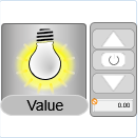
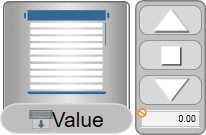
DYN_2D_KNX_Shutter_None_Horizontal_001 | |
| |
| |
Konfiguration des Symbols | |
Um dieses Symbol in Ihrer Grafik zu verwenden, ziehen Sie es aus dem System Browser1) ein und legen Sie die erforderlichen Ersetzungen in den Symbolinstanzeigenschaften fest. | |
Eigenschaften einer Symbolinstanz | |
Ersetzungen | Einstellung |
*BlindsValue2) (/Object Reference) | Verknüpfen Sie im System Browser den exakten Punkt, der dem Jalousienwert entspricht. |
BlindsCmd | Definiert den Jalousienbefehl:
|
Genauigkeit | Definiert die Genauigkeit, mit der der Jalousienwert in der Grafik angezeigt wird. Vorgabewert ist 0. |
StopCmd | Verknüpfen Sie den exakten booleschen Punkt, der das Stoppen der Jalousien verwaltet. |
UpDownCmd | Verknüpfen Sie den exakten booleschen Punkt, der den Auf-/Abbefehl der Jalousien verwaltet. |
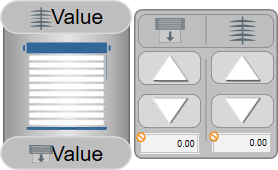
DYN_2D_KNX_Shutter_None_Horizontal_002 | |
| |
| |
Konfiguration des Symbols | |
Um dieses Symbol in Ihrer Grafik zu verwenden, ziehen Sie es aus dem System Browser1) ein und legen Sie die erforderlichen Ersetzungen in den Symbolinstanzeigenschaften fest. | |
| |
Eigenschaften einer Symbolinstanz | |
Ersetzungen | Einstellung |
*BlindsValue2) (/Object Reference) | Verknüpfen Sie im System Browser den exakten Punkt, der dem Jalousienwert entspricht. |
BlindsCmd | Verknüpfen Sie im System Browser den exakten Punkt, der dem absoluten Jalousienwert entspricht. |
BlindsUpDownCmd | Verknüpfen Sie den exakten booleschen Punkt, der den Auf-/Abbefehl der Jalousien verwaltet. |
LouvresCmd | Verknüpfen Sie im System Browser den exakten Punkt, der dem Lamellenbefehl entspricht. |
LouvresOpenCloseCmd | Verknüpfen Sie den exakten booleschen Punkt, der die Befehle zum Öffnen/Schliessen der Jalousien verwaltet. |
LouvresValue | Verknüpfen Sie im System Browser den exakten Punkt, der dem Lamellenwert entspricht. |
Genauigkeit | Definiert die Genauigkeit, mit der der Jalousien- und Lamellenwert in der Grafik angezeigt wird. Vorgabewert ist 0. |
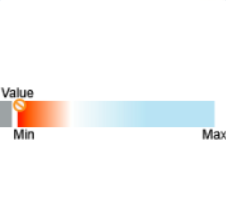
DYN_2D_KNX_Light_WhiteTunable_Central_001 | |
| |
| |
Konfiguration des Symbols | |
Um dieses Symbol in Ihrer Grafik zu verwenden, ziehen Sie es aus dem System Browser1) ein und legen Sie die erforderlichen Ersetzungen in den Symbolinstanzeigenschaften fest. | |
Eigenschaften einer Symbolinstanz | |
Ersetzungen | Einstellung |
*ColorTemperatureValue2) | Verknüpfen Sie im System Browser den exakten Punkt, der dem Wert der Farbtemperatur. |
ColorTemperatureCmd | Verknüpfen Sie im System Browser den exakten Punkt, der dem Befehl der Farbtemperatur. |
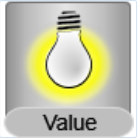
DYN_2D_KNX_Generic_None_Horizontal_00 |
|
|
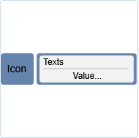
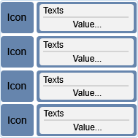
DYN_2D_KNX_Generic_None_Horizontal_002 | |
| |
Hinweis: Dieses Symbol ermöglicht die Anzeige von bis zu vier Werten. Wenn Sie weniger als vier Werte anzeigen möchten, lassen Sie die restlichen Wertfelder einfach leer. | |
Konfiguration des Symbols | |
Um dieses Symbol in Ihrer Grafik zu verwenden, ziehen Sie es aus dem System Browser1) ein und legen Sie die erforderlichen Ersetzungen in den Symbolinstanzeigenschaften fest. | |
Eigenschaften einer Symbolinstanz | |
Ersetzungen | Einstellung |
*Value12) (/Object Reference) | Verknüpfen Sie im System Browser den exakten Punkt, der dem gewünschten Wert entspricht. |
Value2…Value4 | Verknüpfen Sie im System Browser die exakten Punkte, die den Werten entsprechen, die Sie in der Grafik anzeigen möchten. |
BoxWidth | Definiert die Feldbreite. Vorgabewert ist 75. |
Precision1…Precision4 | Gibt für jeden der vier Werte die Genauigkeit an, mit der der Wert in der Grafik angezeigt wird. Vorgabewert ist 0. |
Beispiele für boolesche Grafikbefehle |
….. |
|
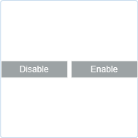
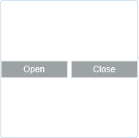
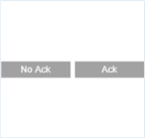

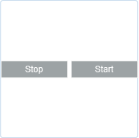
DYN_2D_KNX_Generic_Bool_None_Horizontal_001 | |
| |
| |
Konfiguration des Symbols | |
Um dieses Symbol in Ihrer Grafik zu verwenden, ziehen Sie es aus dem System Browser1) ein und legen Sie die erforderlichen Ersetzungen in den Symbolinstanzeigenschaften fest. | |
Eigenschaften einer Symbolinstanz | |
Ersetzungen | Einstellung |
*BooleanSetpoint2) (/Object Reference) | Verknüpfen Sie im System Browser den exakten Punkt, der dem gewünschten Wert entspricht. |
CommandLeft | Name des Befehls auf der linken Seite wie im Objektmodell definiert. |
CommandRight | Name des Befehls auf der rechten Seite wie im Objektmodell definiert. |
ParameterLeft | Parameter des Befehls auf der linken Seite wie im Objektmodell definiert. Vorgabewert ist 0. |
ParameterRight | Parameter des Befehls auf der rechten Seite wie im Objektmodell definiert. Vorgabewert ist 1. |
TextValueLeft3) | Zeichenfolge, die den Text definiert, der auf der linken Schaltfläche des Befehls angezeigt wird. |
TextValueRight3) | Zeichenfolge, die den Text definiert, der auf der rechten Schaltfläche des Befehls angezeigt wird. |

DYN_2D_KNX_Scene_Control_None_Horizontal_00 |
|
|

1) |
|
2) | Jede Ersetzung benötigt einen eigenen Link. Ist eine Ersetzung mit einem Sternchen (*) gekennzeichnet, bedeutet dies, dass die Ersetzung mit der Objektreferenz übereinstimmt und Drag & Drop für dieses Feld nicht unterstützt wird. Verknüpfen Sie in diesem Fall den Punkt, der der Ersetzung entspricht, mit dem Feld Objektreferenz in der Symbolinstanz. |
|
|
3) | Führen Sie die folgenden Schritte aus, um die Texte der Befehlssymbole zu übersetzen:
|