IEE Occupancy Tool-Adapter installieren und konfigurieren
Sie können den Adapter-Softwaredienst auf einem beliebigen Computer im Netzwerk installieren, der eine Verbindung mit dem IEE Occupancy Tool-System und mit Desigo CC herstellen kann. Üblicherweise wird er auf dem Desigo CC-Server installiert.
- Nach der Installation ist das Installationspaket IEEOccupancyTool_Adapter.msi im Pfad
[Installationslaufwerk]:\[Installationsordner]\GMSMainProjekt\AddSW\IEEOccupancyTool lokal oder über das Netzwerk verfügbar. - Sie kennen die IP-Adresse des IEE Occupancy Tool-Systems.
- Führen Sie IEEOccupancyTool_Adapter.msi aus.
- Folgen Sie den Anweisungen des Assistenten, um die Installation abzuschliessen.
- Öffnen Sie den Installationsordner und suchen Sie die Datei IEE_OccupancyTool.config.
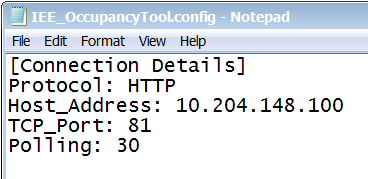
- Bearbeiten Sie die IEE_OccupancyTool.config-Datei mit Notepad oder einem anderen Texteditor:
- Geben Sie in [Connection Details] die folgenden Parameter ein:
- Protocol (Das zwischen dem Adapter und dem IEE Occupancy Tool-System angewendete Protokoll): HTTP oder HTTPS
- Host Address des IEE Occupancy Tool-Systems
- TCP-Port des IEE Occupancy Tool-Systems
- Polling-Häufigkeit in Sekunden. Standard ist 30. - Speichern Sie die Datei.
- Bearbeiten Sie im selben Ordner die Datei IEE_OccupancyTool.config mit Excel, Notepad oder einem anderen Texteditor. Dies ist eine kommagetrennte Datei, die in drei Spalten organisiert ist: ID, ZoneID, und Beschreibung. Fügen Sie auf der Grundlage der Informationen, die Sie vom IEE Occupancy Tool erhalten, die Zonen (ID und Beschreibung) und Sensoren (ID, Zonen-ID und Beschreibung) hinzu. Zum Beispiel:
ID,ZoneID,Description
5,,Zone_A
2,,Zone_B
1,5,Sensor_1
3,5,Sensor_2
4,2,Sensor_3 - Windows-Dienst starten.
Führen Sie im gleichen Ordner einen der folgenden Schritte aus: - (Empfohlen) Erstellen Sie die Batch-Datei Install_AdapterAsService_HTTPS und starten Sie sie, um den HTTPS-Dienst auf Port 443 auszuführen. Gehen Sie wie folgt vor:
- Erstellen Sie das selbstsignierte Zertifikat für die IEE Occupancy-Website.
- Rufen Sie über die Microsoft Management Console den Fingerabdruck des Zertifikats ab.
- Bearbeiten Sie Install_AdapterAsService_HTTPS.bat und fügen Sie den Fingerabdruck nach "-secure" ein. Zum Beispiel:
…-secure:40f0329e31f85466cae9ec1507f7e6318589fd77…
- Starten Sie die Batch-Datei. - (Nicht empfohlen) Starten Sie die Batch-Datei Install_AdapterAsService_HTTP, um den HTTP-Dienst an Port 8080 auszuführen.
- Der Adapterdienst startet mit der neuen Konfiguration.
Hinweis: Sie können Uninstall_AdapterAsService.bat ausführen, um den Dienst des Adapters zu deinstallieren.

Für eine sichere Kommunikation über öffentliche Netzwerke wird dringend empfohlen, das HTTPS-Protokoll zu verwenden. Ohne HTTPS besteht eine erhöhte Gefahr von Cyberangriffen, wenn Sie ein offenes oder schlecht gesichertes Netzwerk verwenden.
Nach dem Upgrade dieser Erweiterung muss der Adapter manuell aktualisiert werden, indem Sie die MSI-Datei des Adapters ausführen und die Upgrade-Option auswählen.

Weitere Informationen zu Zertifikaten finden Sie in SORIS, siehe Sichere Kommunikation.