Climatix Heizungsanlage integrieren
Sie können das Climatix DH-Gerät in Desigo CC konfigurieren, indem Sie ein Projekt verwenden, das nicht über die Projektvorlage Climatix_Template_DH_EN verfügt. Dazu müssen Sie Climatix DH in der Konfiguration von Desigo CC verfügbar machen und die richtige Funktion zuordnen, um die erwartete Grafikvorlage anzuzeigen.
- Sie haben die technische Sicht erstellt. Siehe Technische Sicht erstellen und automatisch ausfüllen.
- Der Systemmanager ist im Konfigurationsmodus.
- Um die Konfiguration zu beschleunigen, Stellen Sie sicher Sie den Desigo CC Transaktionsmodus auf
Einfachoder die Automatischer Wechsel des Transaktionsmodus ist auf True (Wahr) gesetzt.
Es wird empfohlen, die Einstellung automatischer Wechsel zu verwenden. Ohne diese Einstellung müssen Sie, um die Logs zu reaktivieren, den Transaktionsmodus gegen Ende des Konfigurationsvorgangs auf Logging setzen.
- Wählen Sie im System Browser die Managementsicht.
- Wählen Sie Projekt > Subsystemnetzwerke > [BACnet-Netzwerk].
- Klicken Sie das Register Discovery.
- Öffnen Sie den Expander Hierarchieabbildung und legen Sie die technische Hierarchie fest. Das vorgeschlagene Feld nennt den korrekten Ansicht-Basisordner, mit dem die relevante Hierarchie (technische Sicht) verknüpft wird.
Gehen Sie wie folgt vor, um die technische Sicht zuzuweisen:
a. Aktivieren Sie das Kontrollkästchen Manuelle Navigation, um das Register Erkennung beizubehalten.
b. Wählen Sie im System Browser [technische Sicht].
c. Ziehen Sie den Basisordner für die Technische Sicht aus dem System Browser in das empfohlene Feld.
Hinweis: Die Konfiguration der Hierarchien-Abbildung kann nach dem Import der Konfigurationsdatei nicht mehr geändert werden. Allgemeine Hintergrundinformationen über den Desigo CC Import finden Sie im Abschnitt Subsystemdatenimport. 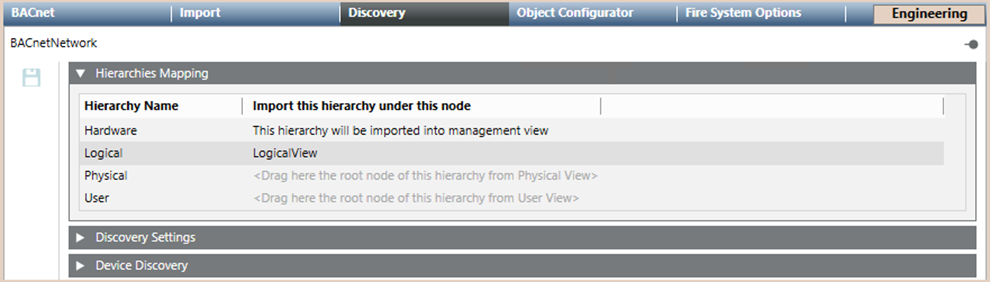
- Importieren Sie das Gerät mit der BACnet AutoDiscovery-Funktion. Anleitungen zur Integration von BACnet-Drittgeräten finden Sie unter Workflow Online-Engineering.
- Wählen Sie im System Browser [technische Sicht].
- Wählen Sie den Aggregator, der dem Namen jedes Climatix AHU-Geräts entspricht.
- Wählen Sie das Register Konfigurator und verknüpfen Sie die Funktion Climatix_AHU_01_150 oder Climatix_DH_02_150 mit einem davon. Die Funktion, die Sie zuordnen möchten, hängt von der Grafikvorlage ab, die Sie verwenden wollen (siehe Bibliothek für Climatix Heating System).
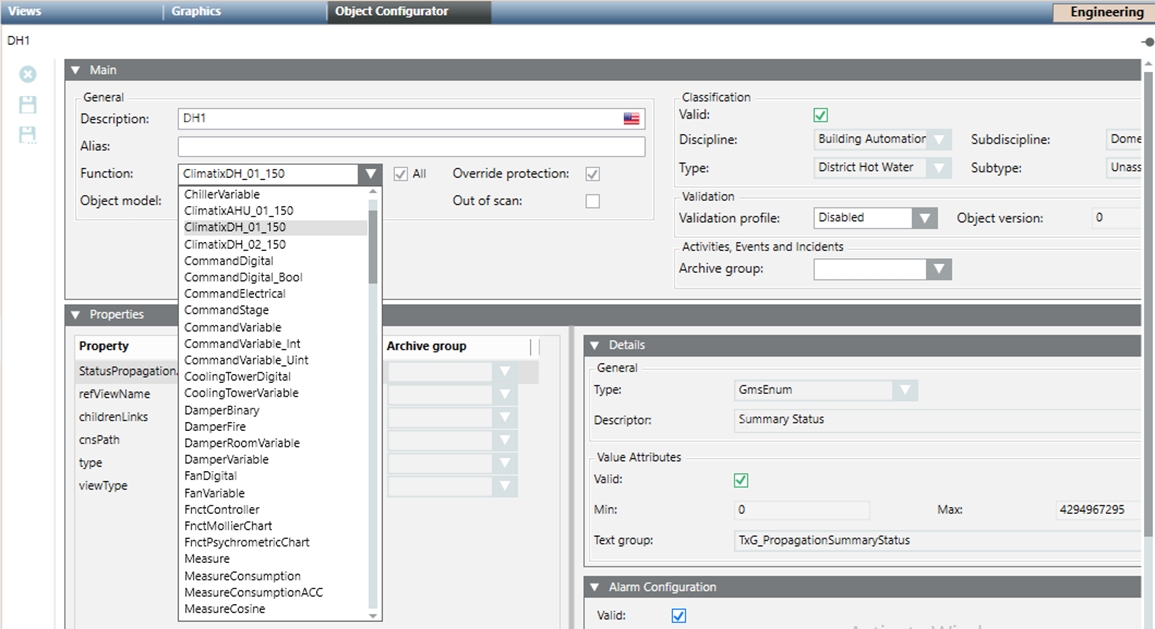
- Klicken Sie Speichern
 .
.