Schnelle Alarmbearbeitung
Wenn ein Alarm eintritt, leuchtet der entsprechende Indikator auf und blinkt in der Alarmübersichtsleiste. Der Alarmzähler im Indikator wird erhöht. Die Alarmakustik wird aktiviert.
Ereignisliste öffnen
- Das Fenster Alarmliste ist nicht sichtbar.
- Klicken Sie Alarme
 in der Alarmübersichtsleiste.
Hinweis: Sie können auch den blinkenden Indikator klicken, z.B. . In diesem Fall wird die Liste zunächst so gefiltert, dass nur die Alarme angezeigt werden, die zur gewählten Kategorie gehören. Sie können den Indikator erneut klicken, um den Filter zu entfernen und die gesamte Liste anzuzeigen.
 - Die Alarmliste wird im Hauptarbeitsbereich angezeigt.
- Das Fenster Alarmliste ist der zentrale Ausgangspunkt für die Bearbeitung von Alarmen. Von hier aus können Sie Informationen zu einem Alarm abrufen, direkt Befehle zur Alarmbearbeitung senden und eine freie oder geführte Alarmbearbeitung starten.
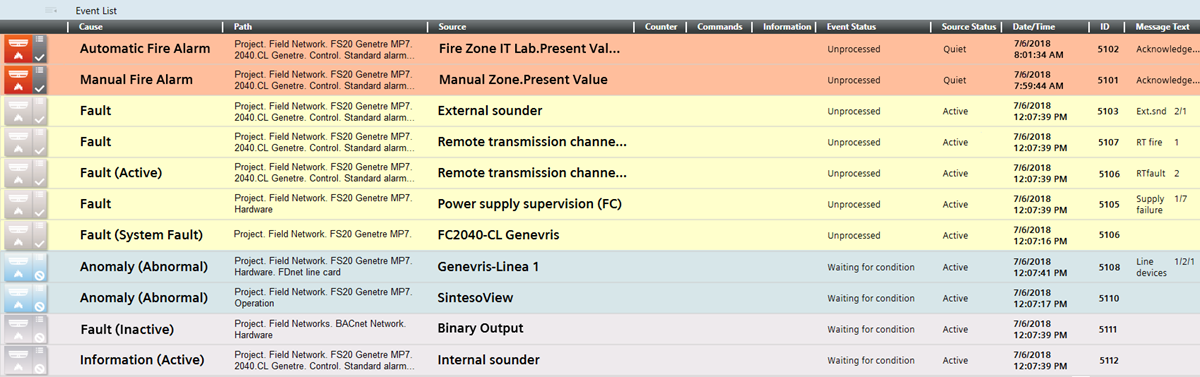
Alarm in der Liste auswählen
- Klicken Sie die Zeile des Ereignisses, das Sie bearbeiten möchten.
Hinweis: In einigen Konfigurationen werden bestimmte Alarmtypen beim Auslösen des Alarms automatisch ausgewählt. In diesen Fällen entfällt dieser Schritt.
- Der Alarm wird ausgewählt und die Alarmbeschreibung wird hervorgehoben:
- Das Feld Wird verarbeitet von wird aktualisiert und zeigt an, dass Sie diesen Alarm aktuell bearbeiten.
- Wenn zuvor ein anderer Alarm ausgewählt war, wird diese Auswahl automatisch aufgehoben (angehalten).

Mehrere Ereignisse in der Ereignisliste auswählen
- Wählen Sie eine oder mehrere Möglichkeiten aus, um mehrere Ereignisse auszuwählen:
- Drücken Sie mit STRG+A alle Alarme in der Alarmliste.
- Klicken Sie bei gedrückter Taste CTRL die Ereignisschaltflächen eine nach der anderen, um diese einzeln zur Auswahl hinzuzufügen.
- Klicken Sie bei gedrückter Taste UMSCHALT die erste und letzte Ereignisschaltfläche eines Bereichs, um die fortlaufende Serie von Alarmen der Auswahl hinzuzufügen.
- Um einen Ereignis aus der Auswahl zu entfernen, klicken Sie bei gedrückter Taste STRG seine Ereignisschaltflächen.
- Klicken Sie die Ereignisschaltfläche eines beliebigen ausgewählten Ereignisses, um alle Ereignisse abzuwählen.
- Eine Gruppe von Alarmen ist ausgewählt und ihre Alarmbeschreibungen sind markiert. Alle Befehle, die Sie ausgeben, werden an alle Ereignisse gesendet, für die der jeweilige Befehl verfügbar ist.
Befehle zur Alarmbearbeitung senden
Verwenden Sie im Ereignisdeskriptor die Symbole in der Spalte Befehle, um Befehle zu senden, sobald sie verfügbar sind. Die Befehle, die Sie senden müssen, sind je nach Konfiguration unterschiedlich. Eine typische Sequenz kann wie folgt aussehen:
- Klicken Sie auf
 , um das Ereignis zu bestätigen.
 - Diese Aktion führt auch dazu, dass ein eventuelles akustisches Alarmsignal der Feldzentrale stummgeschaltet wird.
- Nachdem Sie das Ereignis bestätigt haben, klicken Sie auf
 , um die Meldelinie stumm zu schalten, oder auf
  , um sie wieder zu deaktivieren.
Das bedeutet, dass Sie, wenn eine Feldzentrale an eine Meldelinie mit Hupen angeschlossen ist, alle Hupengeräusche am Standort stummschalten oder zurückdrehen können. - Klicken Sie auf
 , um das Ereignis zurückzusetzen.
 - Klicken Sie auf
 , um das Ereignis zu schließen.
Ereigniszustand prüfen
Wenn keine weiteren Befehle verfügbar sind, verwenden Sie die Spalten Alarmzustand und Vorgeschlagene Aktion, um die nächste erforderliche Aktion zu ermitteln. Eine typische Sequenz kann wie folgt aussehen:
- Alarmstatus =
Zustandsänderung abwarten: - Vorgeschlagene Aktion =
Massnahmenkatalog beenden. Es sind keine weiteren Befehle verfügbar, da Sie zuerst mindestens die obligatorischen Schritte des Massnahmenkatalogs ausführen müssen.
a. Klicken Sie in der Spalte Information die Option Öffnet die erweiterte Bearbeitung , um das Fenster für die geführte Alarmbearbeitung zu öffnen.
b. Schliessen Sie den Massnahmenkatalog ab. - Vorgeschlagene Aktion =
Zustandsänderung abwarten. Der Alarm kann erst zurückgesetzt werden, wenn die Alarmquelle wieder im Normalzustand ist.
a. Korrigieren Sie die Situation, die das Ereignis ausgelöst hat, oder warten Sie, bis der Zustand der Quelle zuRuhigzurückgekehrt ist, bevor Sie die restlichen Befehle ausgeben. - Alarmstatus =
Geschlossen. Sie haben die Bearbeitung dieses Alarms abgeschlossen, und der Alarm kann aus der Liste gelöscht werden. Klicken Sie erneut die Alarmschaltfläche, um die Auswahl des Alarms aufzuheben. Er wird daraufhin aus der Ereignisliste entfernt.
Weitere Informationen zu einem Alarm abrufen
Führen Sie einen oder mehrere der folgenden Schritte aus, um weitere Informationen zu einem Alarm oder seiner Quelle zu erhalten.
- Inline-Informationstext anzeigen:
a. Klicken Sie in der Spalte Information die Option Informationstext anzeigen .
.
b. Alle für diesen Alarm verfügbaren technischen Informationen werden angezeigt. Der in der Spalte Meldungstext angegebene Text wird hier ebenfalls wiederholt.
c. Klicken Sie erneut das Symbol, um die Informationen zu verbergen. - Öffnen Sie den Kontextbereich, ohne die Alarmliste zu verlassen:
a. Klicken Sie in der Kopfleiste das Symbol für das erweiterte Layout.
b. Die Register Bedienung und Erweiterte Bedienung werden unten im Fenster angezeigt. Von hier aus können Sie:
- Eigenschaften des Datenpunkts überprüfen, der den Alarm ausgegeben hat.
- Für das Objekt verfügbare Befehle/Aktionen betrachten und ausführen.
c. Wenn Sie fertig sind, klicken Sie das Symbol für das primäre Layout, um den Kontextbereich auszublenden.
 - Wechseln Sie zu der Alarmquelle in Systemmanager:
a. Klicken Sie in der Spalte Quelle den Namen der Alarmquelle.
b. Der Systemmanager wird geöffnet, und die Alarmquelle ist im System Browser automatisch ausgewählt.
c. Verwenden Sie den Text-Viewer oder den Grafik-Viewer, um Details zu dem Datenpunkt anzuzeigen, der den Alarm ausgelöst hat.
d. Verwenden Sie das Register Bedienung, um die Eigenschaften dieses Objekts und alle dafür verfügbaren Befehle anzuzeigen.
e. Klicken Sie in der Alarmübersichtsleiste Alarmliste öffnen, um zur Alarmliste zurückzukehren.
Alarmhinweise in der History-Datenbank loggen
Sie können in der History-Datenbank optional eine Notiz zu dem Alarm hinterlegen.
- Klicken Sie in der Spalte Information die Option Alarmhinweis loggen
 .
. - Geben Sie im Dialogfeld Hinweiseeditor den Hinweistext ein und klicken Sie OK.
- Der Hinweis wird in der History-Datenbank gespeichert. Wenn Sie mehrere Alarme ausgewählt haben, wird dieser Hinweis für alle diese Alarme hinterlegt. Sie können einen Bericht erstellen (Aktivitäten-Log oder Alarmdetaillog), um aufgezeichnete Alarmhinweise zu drucken.
Alarmbearbeitung unterbrechen
Sie können die Bearbeitung eines Alarms jederzeit unterbrechen, z.B. weil ein wichtigerer Alarm eingetreten ist, den Sie sofort bearbeiten wollen.
- Um die Bearbeitung eines Alarms zu unterbrechen, führen Sie einen der folgenden Schritte aus:
- Klicken Sie erneut die Alarmschaltfläche.
- Wählen Sie einen anderen Alarm in der Liste aus.
- Die Auswahl des Ereignisses wird aufgehoben und er ist nicht mehr hervorgehoben. Der Ereigniszustand bleibt der gleiche wie zu dem Zeitpunkt, als Sie die Alarmbearbeitung unterbrochen haben. Sie können die Bearbeitung dieses Ereignisses jederzeit fortsetzen, indem Sie ihn erneut auswählen.
Alarmbearbeitung abschliessen
Wenn Sie die Bearbeitung eines Alarms beendet haben, ändert sich dessen Alarmstatus in Abschliessen. Je nach Konfiguration wird der Alarm ggf. automatisch aus der Liste gelöscht. Andernfalls:
- Klicken Sie erneut die Alarmschaltfläche, um die Auswahl aufzuheben und den Alarm aus der Liste zu löschen.