KNX Integration
Der KNX-Adapter ermöglicht, KNX-Gebäudemanagementausrüstung in Desigo CC zu integrieren.

Der Adapter ist nicht Teil der Installation. Nach der Installation ist das Installationspaket (MSI) im Pfad [Installationslaufwerk]:\[Installationsordner]\GMSMainProject\AddSW\KNX verfügbar. Sobald Sie diesen Softwaredienst installieren und starten, kann der Adapter ausgeführt und in Desigo CC genutzt werden. Anweisungen dazu finden Sie unter Adapter installieren, einstellen und starten.
Um den KNX-Adapter zu integrieren, müssen ein SORIS-Treiber und ein SORIS-Netzwerk (überwacht durch einen SORIS-Treiber) angelegt und konfiguriert werden. Für Anweisungen, siehe KNX integrieren.
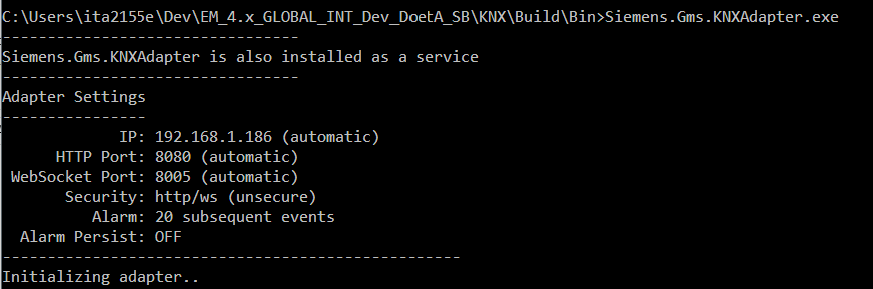
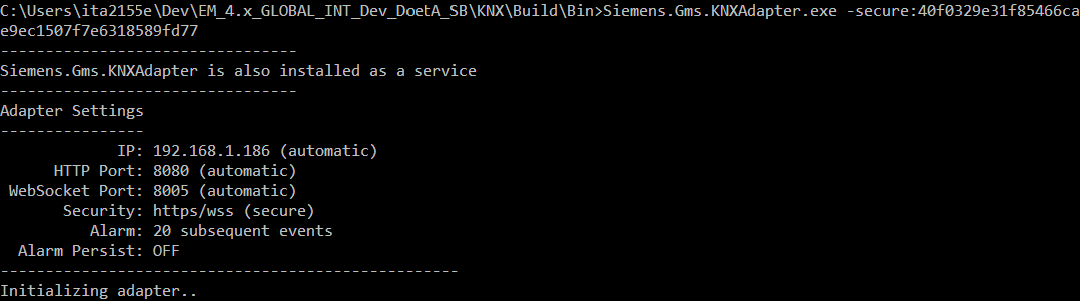
Sobald das Adapterobjekt angelegt ist, startet es automatisch als Windows-Dienst unter dem Protokoll http oder https. Sie können den Adapter auch manuell starten:
- Mit dem http-Protokoll (unsicher): Klicken Sie die ausführbare Datei Siemens.Gms.KNXAdapter.exe doppelt, die nach der Installation im Dateisystem vorhanden ist.
- Mit dem https-Protokoll: Geben Sie –secure:[Fingerabdruck] in die Befehlszeile ein.
Für jeden angelegten Adapter muss die URL und IP-Adresse des Computers konfiguriert werden, von dem aus der Netzwerkadapter ausgeführt wird. Für Anweisungen, siehe KNX integrieren.
Bibliothek
Die Erweiterung KNX installiert die Desigo CC Bibliothek BA_Device_KNX_HQ_1, die unter Projekt > Systemeinstellungen > Bibliotheken > L1-Headquarter > BA > Gerät verfügbar ist.
Abhängigkeiten
Die Erweiterung KNX ist so konfiguriert, dass es von der Erweiterung abhängig ist. Dieses wird bei Auswahl des Installationsmerkmals KNX automatisch hinzugefügt, wenn es nicht bereits im System installiert ist:
- SORIS-Treiber (siehe SORIS)
So konfigurieren Sie Eigenschaften in benutzerdefinierten Objektmodellen
Systemspezialisten müssen ein neues KNX-Objekt basierend auf den Daten (Beschreibung der Kommunikationsobjekte) in der relevanten KNX-Gerätedokumentation erstellen.
Für die Konfiguration jeder Objekteigenschaft werden die im Folgenden beschriebenen Konventionen empfohlen.
Eigenschaftsname
Namenskonventionen: [Eigenschaftsname]_[ID] (zum Beispiel: RoomTemperature_21)
Die ID ist ein numerischer Wert, der der Gerätedokumentation entnommen werden kann.
Eigenschaftstyp
Erstellen Sie in der benutzerdefinierten KNX-Bibliothek ein neues Objektmodell und definieren Sie deren Eigenschaft Value wie folgt:
- Kopieren Sie den Typ der Eigenschaft
Valueaus dem Datenpunkttyp der KNX-Gerätedokumentation. - Wenn für das Objektmodell die Eigenschaft
CtrlValueeingestellt ist, überprüfen Sie die Flags W, R und T in der KNX-Gerätedokumentation und führen Sie einen der folgenden Schritte aus: - Wenn das Flag W lautet, müssen Sie zwei Eigenschaften mit folgender Namenskonvention erstellen:
- [Eigenschaftsname]_[ID] (zum Beispiel: RoomTemperature_21)
und dem Typ:GmsEnum.
- [Eigenschaftsname]_CtrlValue_[ID] (zum Beispiel: RoomTemperature_CtrlValue_21)
und mit dem gleichen Typ wie die EigenschaftValue. - Für alle anderen Flags (RT/WR/WT/WRT) müssen Sie nur eine Eigenschaft mit folgender Namenskonvention erstellen:
- [Eigenschaftsname]_[ID] (zum Beispiel: RoomTemperature_21)
und dem Typ:GmsReal. - Wenn der Flag W lautet, gilt für jede der erstellten Eigenschaft:
- Der Befehl darf nur auf die [Eigenschaftsname]_[ID] eingestellt werden.
- Der Wert
TargetedPropertymuss für die EigenschaftCTrlValueeingestellt sein.