Arbeitsbereich OPC DA Discovery von Drittanbietern
Mit der Desigo CC-Suchfunktion kann der lokale oder Remote-Computer nach zu importierenden OPC-Servern und OPC-Items durchsucht werden.
OPC DA-Sucheinstellungen
Im Expander Sucheinstellungen kann der lokale oder Remote-Computer angegeben werden, auf dem die OPC-Servererkennung ausgeführt werden soll. Für Anweisungen, siehe OPC DA-Sucheinstellungen konfigurieren.

Die Einstellung des Benutzers und des Passworts sind nur erforderlich, wenn nach einem Remote-Host gesucht wird.
Beachten Sie, dass für jeden OPC-Server ein eigenes OPC-Netzwerk konfiguriert werden muss, wenn zwei OPC-Server auf demselben Host unterschiedliche Anmeldedaten haben.
Eine spezielle Option ermöglicht den Export der OPC-Konfiguration nach der Erkennung von OPC-Servern und OPC-Items auf dem angegebenen Computer. Anweisungen dazu finden Sie unten in OPC-Konfiguration exportieren.
OPC DA-Geräteerkennung
Im Expander Geräteerkennung können Sie den lokalen und Remote-Computer nach OPC-Servern durchsuchen. Für jeden erkannten OPC-Server werden im Abschnitt Netzwerk-Scan die folgenden Daten angezeigt:
- Name: Beschreibung des OPC-Servers (Programm-ID der OPC-Server, die die OPC DA-Schnittstelle V3.0, V2.05 oder 1.0 unterstützen).
- Geräteinstanz: Klassen-ID des Objekts, mit dem eine Verbindung hergestellt werden soll.
- Objektinstanzen: Anzahl der ausgewählten OPC-Items und Gesamtzahl der OPC-Items eines OPC-Servers. Diese Informationen werden erst nach der Erkennung der OPC-Items für die gewählten OPC-Server angezeigt.
- Hersteller: Informationen zum Hersteller des OPC-Servers. Diese Informationen werden erst nach der Erkennung der OPC-Items für die gewählten OPC-Server angezeigt.
- Netzwerk: Nummer des Treibers, der dem OPC-Netzwerk zugeordnet ist.
- Bibliothek: Kompatible gewählte Bibliothek. Sie können eine angepasste OPC-Bibliothek wählen, die die Suchregeln für den OPC-Import enthält. In diesen Listen wird immer die OPC-Standardbibliothek angezeigt (die mit der Installation von Desigo CC bereitgestellt wird).
- Suchstatus:
- Neu: Der OPC-Server wurde zuvor noch nicht importiert.
- Teilgerät: Der OPC-Server wurde bereits importiert.
Sie haben folgende Möglichkeiten:
- Brechen Sie den OPC-Server-Scan ab.
- Treffen Sie eine Auswahl der gescannten OPC-Server. Sie können einen oder mehrere OPC-Server importieren, indem Sie das entsprechende Kontrollkästchen in der Spalte Auswahl importieren aktivieren oder Alle auswählen klicken, um alle gescannten OPC-Server auszuwählen. Und schliesslich können Sie die Liste der OPC-Server löschen.
- Suchen Sie nach OPC-Items der ausgewählten OPC-Server.
- Importieren Sie die OPC-Server und OPC-Items. Sie können die OPC-Server und alle ihre OPC-Items oder die OPC-Server und eine Teilliste ihrer OPC-Items suchen.
- Im Verzeichnis [Installationslaufwerk]:\[Installationsordner]\<Projektname>\Daten\OPCDiscovery wird die Datei OPCDiscovery.csv erstellt, die die bei der Suche übergebenen Daten enthält. Diese Datei wird jedes Mal überschrieben, wenn Sie die Schaltfläche Importieren klicken. Bei Bedarf können Sie diese Datei bearbeiten, Änderungen daran speichern und sie manuell importieren.
- Das erstellte Analyselog zeigt die OPC-Items, deren Datentypen nicht unterstützt werden und die folglich nicht importiert werden. Das Analyselog wird erweitert, bis Sie Liste löschen klicken.
- Ein Import-Log ist verfügbar und zeigt eine Zusammenfassung aller Aktivitäten.
- Sie können das Analyselog und Importlog zur weiteren Analyse in einer .txt-Datei speichern.
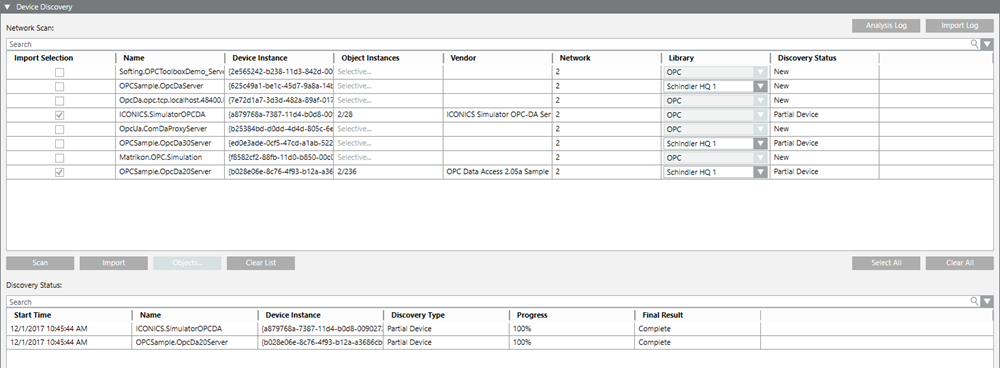
Wenn Sie einen oder mehrere OPC-Server für den Import auswählen, indem Sie die Schaltfläche Objekte im Expander Geräteerkennung klicken, werden für jedes erkannte OPC-Item die folgenden Daten angezeigt:
- Name: Adresse des OPC-Items
- Datentyp: Typ und Richtung des OPC-Items
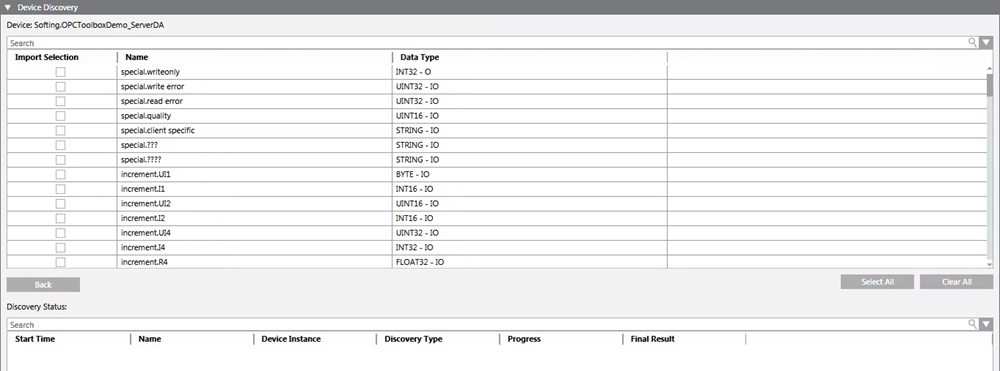
Sie haben folgende Möglichkeiten:
- Brechen Sie die Suche nach OPC-Items ab.
- Treffen Sie eine Auswahl der gefundenen OPC-Items. Sie können einen oder mehrere OPC-Items importieren, indem Sie das entsprechende Kontrollkästchen in der Spalte Auswahl importieren aktivieren oder Alle auswählen klicken, um alle gefundenen OPC-Items auszuwählen.
- Und schliesslich können Sie die Liste der OPC-Items löschen und zu der Liste der gescannten OPC-Server zurückkehren.
Für jeden importierten OPC-Server und dessen OPC-Items werden im Abschnitt Suchstatus die folgenden Daten angezeigt:
- Startzeit: Startzeit des Importvorgangs.
- Name: Beschreibung des importierten OPC-Servers
- Geräteinstanz: Klassen-ID des Objekts, mit dem eine Verbindung hergestellt werden soll.
- Suchtyp: Entspricht Suchstatus =
Teilgerät. - Fortschritt: Fortschritt des Importvorgangs in Prozent.
- Endresultat:
- Fortschritt: Importvorgang wird ausgeführt.
- Abgeschlossen: Importvorgang abgeschlossen.
- Keiner: Es wurden keine Daten importiert. Dies geschieht, wenn kein OPC-Item für den zu importierenden OPC-Server ausgewählt wurde.
- Fehler: Probleme bei der Verbindung zum OPC-Server. Prüfen Sie die DCOM-Fehlerbehebung mit dem entfernten OPC-Server. Siehe DCOM-Fehler und Fehlerbehebung.
- Warnung: Anomalien beim Import. Prüfen Sie das Importlog zur weiteren Analyse.
- Importfehler: Der Import ist fehlgeschlagen. Prüfen Sie das Importlog zur weiteren Analyse.
Beim Import werden die OPC-Items gruppiert, sodass ein einzelner Knoten im Projekt erstellt wird, der mehr als einem OPC-Item zugeordnet ist. Insbesondere wenn der erste Teil der Adresse einer Gruppe von OPC-Items gleichen ist und diese OPC-Items basierend auf den Mapping-Regeln auf denselben Objekttyp, aber auf unterschiedliche Eigenschaften abgebildet werden, wird ein einzelner Ordner im Projekt erstellt. Zudem werden alle diese OPC-Items den verschiedenen Eigenschaften dieses Knotens zugeordnet.
Hinweis: In einem Szenario mit mehreren Desigo CC-Clients werden die Vorgänge, die auf einem Desigo CC-Client ausgeführt werden (Scan, Import oder Löschen der Liste), automatisch auf den anderen Clients wiederholt.
Validierung der OPC DA-Suche
Wenn eine erneute Suche von OPC-Servern durchgeführt wird, wird die Validierungsstufe für die OPC-Server mit einem höheren Validierungsprofil geprüft. Stellen Sie sicher, dass das OPC-Netzwerk mit dem gleichen oder einem höheren Validierungsprofil wie diese OPC-Server definiert ist: eine erneute Suche von OPC-Servern mit einem höheren Validierungsprofil wird nicht ausgeführt. Hintergrundinformationen finden Sie im Abschnitt Referenz.