Arbeitsbereich OPC DA-Suchregeln von Drittanbietern
Die Desigo CC-Suchregelfunktion ermöglicht Ihnen die Erstellung und Anpassung von Suchregeln für eine OPC-Suchregelbibliothek sowie die Bearbeitung bzw. Änderung von Bibliothekseinstellungen, Hierarchie-Einstellungen und Objekt-Abbildungsregeln. Sie können ferner zusätzliche Suchregeln für eine Bibliothek erstellen, sodass Sie die Regeln wählen können, die beim Import von OPC-Items verwendet werden. Weitere Anweisungen finden Sie im Abschnitt Schritt für Schritt. Beachten Sie, dass Sie dem Ordner für OPC-Suchregeln bei Bedarf mehr als eine OPC DA-Suchregelbibliothek hinzufügen können.
OPC DA-Suchregeln-Bibliothekseinstellungen
Im Expander Bibliotheksname können Sie die Zeichenfolge definieren, für die eine Übereinstimmung gefunden werden muss, damit die Regel angewendet wird. Die übereinstimmende Zeichenfolge wird mit dem Namen des erkannten OPC-Servers verglichen.

Ändern Sie den standardmässigen Bibliotheksnamen und geben Sie die übereinstimmende Zeichenfolge ein. Der Tooltip zeigt die unterstützten Präfixe an:
* Beliebige Übereinstimmung (enthält)
^ Übereinstimmung am Anfang
$ Übereinstimmung am Ende
@ Vollständige Übereinstimmung
Zahlen können in einer Zeichenfolge durch folgende Zeichen dargestellt werden: \#.
Hinweis: Diese Einstellung kann für eine angepasste Bibliothek nicht geändert werden (das Feld Mit Zeichenfolge übereinstimmen ist deaktiviert).
OPC DA-Suchregeln-Hierarchie-Einstellungen
Im Expander Hierarchie-Einstellungen können Sie angeben, wie Hierarchien in der Managementsicht, der technischen Sicht oder einer Betreibersicht aufgebaut sind.
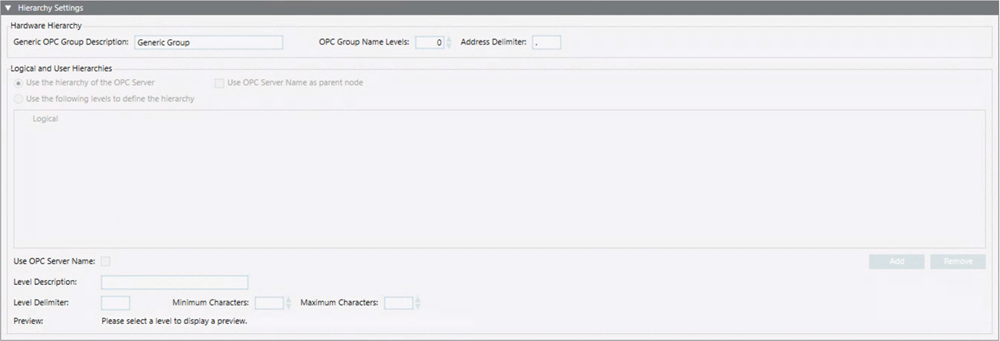
Geben Sie für die (physikalische) Hardware-Hierarchie, die in die Managementsicht importiert wird, den Namen der generischen OPC-Gruppe, die Anzahl der Ebenen in der Adresse der OPC-Items, aus der der OPC-Gruppenname generiert wird, und die Trennzeichen an.
- Wenn das Feld Ebenen für OPC-Gruppennamen den Wert 0 enthält, wird nur die generische OPC-Gruppe erstellt und alle OPC-Items gehören dieser Gruppe an.
- Wenn ein OPC-Item basierend auf den definierten Ebenen keiner der definierten OPC-Gruppen angehören kann, wird die generische OPC-Gruppe erstellt und das OPC-Item hier eingefügt.
Für die Hierarchien der technischen Sicht oder einer Betreibersicht können Sie eine der folgenden Optionen einstellen:
- OPC-Serverhierarchie verwenden: Standardmässig ist die Option OPC-Servername als übergeordneten Knoten verwenden deaktiviert und es wird die Hierarchie des OPC-Servers verwendet, die bei der Suche der OPC-Items gefunden wurde.
- OPC-Serverhierarchie verwenden und OPC-Servername als übergeordneten Knoten verwenden: Wenn beide Optionen ausgewählt sind, wird die Hierarchie des OPC-Servers verwendet, die bei der Suche der OPC-Items gefunden wurde. Zudem wird ein Aggregator mit dem Namen des OPC-Servers als übergeordneter Knoten der Hierarchie genutzt.
- Folgende Ebenen für die Hierarchiedefinition verwenden: Die Hierarchie wird basierend auf den folgenden Regeln aufgebaut:
- Es können bis zu zehn Ebenen definiert werden.
- Für jede Ebene sind die folgenden Einstellungen definierbar: Ebenenbeschreibung, Ebenen-Trennzeichen (das den Teil der Adresse angibt, der für jede Ebene verwendet wird), Min. Zeichen und Max. Zeichen (für jede Ebene). Wenn für Ebenen-Trennzeichen kein Wert eingestellt ist, wird die Vorschau der unterteilten Adresse rot angezeigt. Ein Tooltip informiert Sie, dass Sie mindestens für Min. Zeichen und Max. Zeichen Werte angeben müssen.
- OPC-Servernamen verwenden: Diese Einstellung ist nur für Ebene 1 aktiviert und ermöglicht die Erstellung eines Aggregators mit dem Namen des OPC-Servers als übergeordneten Knoten der Hierarchie.
Hinweis: Die Hierarchie-Einstellungen können für eine angepasste Bibliothek geändert werden. Während des Erkennungsvorgangs werden die Regeln des niedrigsten Bibliothekstyps angewendet. Wenn beispielsweise die Regeln für L1-Headquarter auf der Ebene L2-Region und L4-Projekt angepasst wurden, werden während des Imports die Regeln für L4-Projekt angewendet.
OPC DA-Suchregeln-Objekt-Abbildungsregeln
Im Expander Objekt-Abbildungsregeln können Sie die Regelkonfiguration ändern.
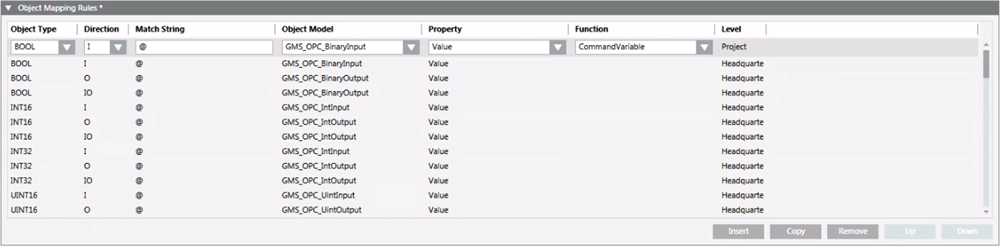
- Die Kombifelder Objekttyp und Richtung enthalten die Werte, die von der Desigo CC-Importfunktion für OPC unterstützt werden.
- Das Feld Mit Zeichenfolge übereinstimmen enthält die Zeichenfolge, die mit der Adresse des OPC-Items verglichen wird. Der Tooltip zeigt die unterstützten Präfixe an:
- * Beliebige Übereinstimmung (enthält)
- ^ Übereinstimmung am Anfang
- $ Übereinstimmung am Ende
- @ Vollständige Übereinstimmung
- Zahlen können in einer Zeichenfolge durch folgende Zeichen dargestellt werden: \#.
- Um eine strukturierte Eigenschaft darzustellen, verwenden Sie die folgenden Zeichen am Ende der Adresse: \&. Die folgende Tabelle enthält Beispiele für die Verwendung dieser Zeichen.
Ein OPC-Server zeigt die OPC-Items mit den folgenden Adressen an:
| ||
Fall 1: Anwendung der folgenden OPC-Suchregeln mit dem Standardtrennzeichen (.) | ||
Mit Zeichenfolge übereinstimmen | Objektmodell | Eigenschaft |
$STATUS | GMS_OPC_Device_Terminal | Zustand |
$BATTERYTERMINAL.VALUE | GMS_OPC_Device_Terminal | Batterie |
Resultat von Fall 1: Die folgenden Knoten werden in dem Projekt erstellt. | ||
Knoten | Objektmodell | Zugeordnete Eigenschaft |
Device_1_Terminals_1_Status | GMS_OPC_Device_Terminal | Zustand |
Device_1_Terminals_1_Battery | GMS_OPC_Device_Terminal | Batterie |
Fall 2: Anwendung der folgenden OPC-Suchregeln mit dem Trennzeichen für strukturierte Eigenschaften (\&) | ||
Mit Zeichenfolge übereinstimmen | Objektmodell | Eigenschaft |
$STATUS | GMS_OPC_Device_Terminal | Zustand |
$BATTERYTERMINAL\&VALUE | GMS_OPC_Device_Terminal | Batterie |
Resultat von Fall 2: Der folgende Knoten wird in dem Projekt erstellt. | ||
Knoten | Objektmodell | Zugeordnete Eigenschaft |
Device_1_Terminals_1 | GMS_OPC_Device_Terminal | Status und Batterie |
- Das Kombifeld Objektmodell enthält eine Liste der Objektmodelle der aktuellen Bibliothek.
- Das Kombifeld Eigenschaft enthält eine Liste der Eigenschaften für das ausgewählte Objektmodell.
- Das Kombifeld Funktion enthält eine Liste der Funktionen für das ausgewählte Objektmodell. Sie können definieren, mit welcher Funktion der Punkttyp beim Import verknüpft wird. Wenn eine Funktion gelöscht wurde, ist ihr Name in den Regeln rot hervorgehoben und ein Fehler wird protokolliert.
- Das Feld Ebene ist schreibgeschützt und gibt den Namen der Ebene an, auf der die Regel definiert wurde.
Eine OPC-Suchregel funktioniert wie folgt:
- Wenn für ein OPC-Item der Objekttyp und die Richtung in der Regel definiert ist und die Adresse der Zeichenfolge in Mit Zeichenfolge übereinstimmen entspricht, dann wirddieses OPC-Item unter Verwendung des ausgewählten Objektmodells importiert und der ausgewählten Eigenschaft zugeordnet.
Sie können eine neue Regel unterhalb der ausgewählten hinzufügen, die ausgewählte Regel kopieren und die Kopie nach der ausgewählten Regel einfügen sowie die ausgewählte Regel entfernen oder nach oben bzw. unten verschieben. Beachten Sie, dass Regeln von oben nach unten ausgewertet werden. Kann also mehr als eine Regel auf ein bestimmtes OPC-Item angewendet werden, wird die oberste Regel zum Importieren des OPC-Items verwendet.
Hinweis: Auf den höheren Bibliothekstypen definierte Abbildungsregeln können für eine angepasste Bibliothek nicht geändert werden. In diesem Fall können Sie nur eine neue Regel hinzufügen oder eine vorhandene Regel kopieren. Wenn die ausgewählte Regel einer höheren Ebene angehört, wird die neue Regel oder die Kopie einer vorhandenen Regel am Anfang der Liste hinzugefügt. Wenn die ausgewählte Regel der aktuellen Ebene angehört, wird die neue Regel oder die Kopie einer vorhandenen Regel nach der ausgewählten Regel hinzugefügt. Eine Regel kann nur dann entfernt und nach oben bzw. unten verschoben werden, wenn sie der aktuellen Ebene angehört.