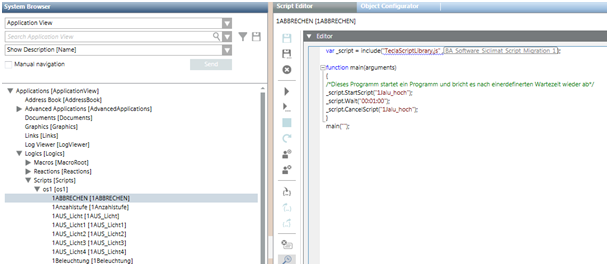
TECLA-Script
Szenario
Sie möchten TECLA-Scripts migrieren.
Der Prozess zur Migration von TECLA Scripts nach JavaScript™ umfasst grob drei Aktivitäten:
- Export des TECLA-Scripts aus dem SICLIMAT X OS-Speicher
- Import des TECLA-Scripts in Desigo CC
- (Optional) Bearbeiten und Erweitern der migrierten Scripts
Allgemeine Informationen zu TECLA-Scripts finden Sie unter TECLA-Scripts in SICLIMAT X.
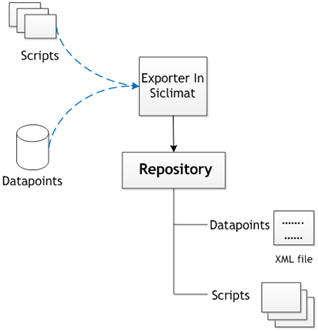
Repository aus SICLIMAT X OS exportieren
Der Export von Konfigurationsdaten aus SICLIMAT X OS ist ein häufiger Schritt während der Migration von SICLIMAT X OS nach Desigo CC. Eine Routine namens Repository Extraktionstool in SICLIMAT X OS extrahiert alle erforderlichen Informationen in eine Struktur von Ordnern und Dateien. Weitere Informationen über dieses Tool erhalten Sie unter SICLIMAT X exportieren. Bei der Migration von TECLA-Scripts gibt es zwei wichtige Teile, die Dokumente der TECLA-Scripts und die Datenpunktinformationen in einer XML-Datei.
Scripts in das System importieren
- Die relevanten Datenpunkte von Siclimat sind importiert. Weitere Informationen hierzu finden Sie unter SICLIMAT X-Projektdatendateien importieren
- Der Systemmanager ist im Konfigurationsmodus.
- Ein S7-Netzwerk ist vorhanden.
- Wählen Sie im System Browser die Managementsicht.
- Wählen Sie Projekt > Systemeinstellungen > Konvertierungs-Tools > Siclimat-Script-Migration.
- Wählen Sie das Register Script-Migration.
- Wählen Sie in der Dropdown-Liste Netzwerk wählen die Option S7-Netzwerk.
- Klicken Sie Durchsuchen
 .
. - Wählen Sie im Dialogfeld Ordnerauswahl Repository den Ordner.
- Die Scripts werden aufgelistet.
- Wählen Sie die Kästchen der Scripts, die Sie migrieren möchten.
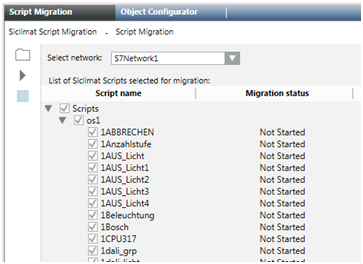
- Klicken Sie Ausführen
 .
. - Der Ausführungsstatus wird aktualisiert.
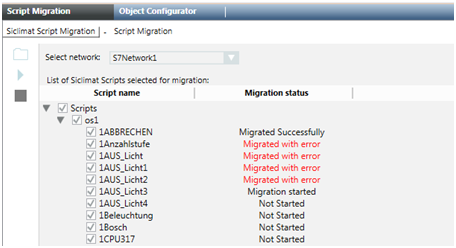
- Der Dialog Importzusammenfassung wird angezeigt.
- Klicken Sie OK.
- Die Datenpunktobjekte, die die Scripts und ihre Inhalte darstellen, sind im System Browser verfügbar.