Verbindung mit einer SiPass Integrated-Website herstellen
Durch dieses Verfahren kann Desigo CC eine Verbindung mit der integrierten SiPass-Website herstellen. Dies ist erforderlich, damit Desigo CC bei der geführten Alarmbearbeitung Informationen zum Karteninhaber anzeigen kann. Hintergrundinformationen finden Sie unter Massnahmenkatalog mit Zugangskontrolle konfigurieren.
HINWEIS

Die Verbindung zur SiPass-Website erfordert eine automatische Anmeldung des SiPass-Benutzers von der Desigo CC Client-Station aus, wobei die Anmeldedaten vom Desigo CC Server übermittelt werden. Dies kann zu einem erhöhten Sicherheitsrisiko führen. Stellen Sie sicher, dass Clients, die diese Funktion nutzen, abgesichert und vor unbefugtem Zugriff geschützt sind. Weitere Informationen finden Sie in der Richtlinie zur Cybersicherheit.
Voraussetzungen
- Desigo CC ist für die Integration eines SiPass-Zugangskontrollsystems konfiguriert.
- Das verbundene SiPass Integrated-System ist so konfiguriert, dass eine Website enthalten ist. Siehe Installationsanleitung SiPass Integrated (A6V11144323).
- Das SiPass Integrated-System verfügt auch über die erforderlichen "Web Client" -Lizenzen. Siehe SiPass-Lizenzanforderungen
Zertifikate für den Zugriff auf die SiPass-Website konfigurieren
Das SiPass-Root-CA-Zertifikat, das für die SiPass-Website verwendet wird, muss in den Desigo CC-Server sowie in alle Desigo CC-Clients importiert werden, die den Massnahmenkatalog mit Zugangskontrollmassnahme ausführen.
- Auf dem Computer, auf dem der SiPass Integrated-Server installiert ist:
a. Starten Sie mmc.exe.
b. Fügen Sie das Snap-In Zertifikate mit der Option Computerkonto hinzu.
c. Doppelklicken Sie im Speicher Stammzertifizierungsstellen das an SiPass Root CA ausgestellte Zertifikat.
d. Wählen Sie im Register Details die Option In Datei kopieren und exportieren Sie das Zertifikat mit den Standardoptionen. - Kopieren Sie die exportierte Zertifikatdatei auf den Desigo CC-Computer, in den Sie sie importieren möchten.
- Auf dem Desigo CC-Computer:
a. Doppelklicken Sie die zuvor exportierte Zertifikatdatei.
b. Wählen Sie Zertifikat installieren.
c. Wählen Sie den Speicher Stammzertifizierungsstellen.
- Das Zertifikat wird importiert, und die SiPass Integrated-Website kann vom Desigo CC-Computer ohne Sicherheitswarnung aufgerufen werden.
Desigo CC mit der SiPass-Website verbinden
- Der Systemmanager ist im Konfigurationsmodus.
- Wählen Sie im System Browser die Managementsicht.
- Wählen Sie Projekt > Subsystemnetzwerke > [SiPass-Netzwerk] > [SiPass-Server].
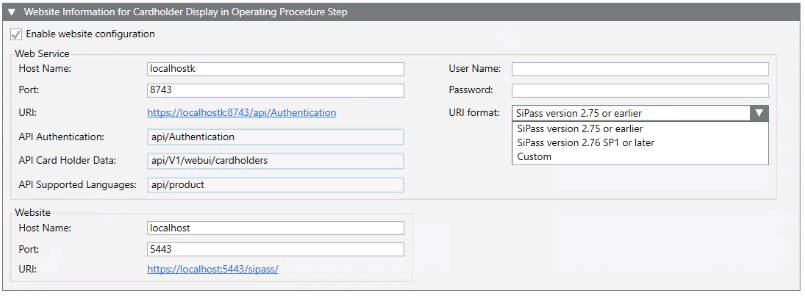
- Öffnen Sie im Register SiPass den Expander Webseiten-Information für Karteninhaberanzeige im Massnahmenkatalog.
- Wählen Sie Website-Konfiguration aktivieren.
- Konfigurieren Sie folgende Felder in der Gruppe Webdienst:
a. Host-Name: Geben Sie den Namen des Computers ein, auf dem der SiPass Integrated-Server installiert wurde. Dies ist derselbe Computer wie derjenige, der im Expander API-Server-Information konfiguriert wurde.
b. Port: Diese Einstellung muss mit dem Webdienst-Port übereinstimmen, der während der Einrichtung des SiPass Integrated-Servers konfiguriert wurde.
c. Geben Sie den Benutzernamen und das Passwort eines anderen SiPass-Benutzers ein.
Hinweis: Um Sicherheitsrisiken zu reduzieren, wird empfohlen, einen Benutzer zu wählen, der kein Administrator ist und nur Lesezugriff auf die SiPass-Website hat. - Wählen Sie in der Dropdown-Liste URI-Format abhängig von der SiPass Integrated-Version eine der folgenden Optionen:
- SiPass Version 2.75 oder früher: Verwaltet Verbindungen zu den SiPass Versionen 2.70 bis 2.75.
- SiPass Version 2.76 SP1 oder höher: Verwaltet Verbindungen zu SiPass ab Version 2.76 SP1.
(Wählen Sie für SiPass 2.76 die Option Benutzerdefiniert.) - Benutzerdefiniert: Stellt Felder bereit, in denen Sie die SiPass-Verbindungsdaten manuell eingeben können.
Wenn Sie die Option Benutzerdefiniert wählen, sind die Felder standardmässig mit den Werten für eine Verbindung zu SiPass 2.76 ausgefüllt:
- API-Authentifizierung:sipass/api/api/Authentication
- API-Karteninhaberdaten:sipass/api/api/V1/webui/cardholders
- API unterstützte Sprachen:sipass/api/api/product
Sie können die Werte bei Bedarf bearbeiten. - Klicken Sie Speichern
 .
. - Im Register Bedienung gibt die Eigenschaft Webdienst-Status
Anmeldung erfolgreichan. - Gehen Sie in der Website-Gruppe wie folgt vor:
a. Konfigurieren Sie den Host-Namen und den Port des Computers, auf dem die Website während der Einrichtung von SiPass Integrated installiert wurde. Dies kann derselbe Computer wie der Host des SiPass Integrated-Servers oder ein anderer sein.
b. Klicken Sie das Feld URI, um die Verbindung zu prüfen. - Die SiPass Integrated-Website wird im Standardbrowser angezeigt. Rufen Sie diese URI mit einem Browser auf, um sicherzustellen, dass die Website in der Zugangskontrollmassnahme des Massnahmenkatalogs richtig angezeigt wird.
- Klicken Sie Speichern .
- Auf dem Register Bedienung wird für die Eigenschaft Website-Zustand der Wert
Verbundenangezeigt.