Arbeitsbereich Ansichten
Wenn Sie im Konfigurationsmodus im System Browser den Basisordner einer Ansicht oder einen Aggregator wählen, wird im Register Ansichten der Arbeitsbereich Ansichten angezeigt:
- Wenn Sie den Basisordner für Ansichten gewählt haben (zum Beispiel Projekt), wird die gesamte Strukturansicht gezeigt.
- Wenn Sie einen Aggregator (z.B. Campus) auswählen, sehen Sie die Struktur dieser verschachtelten Ebene.
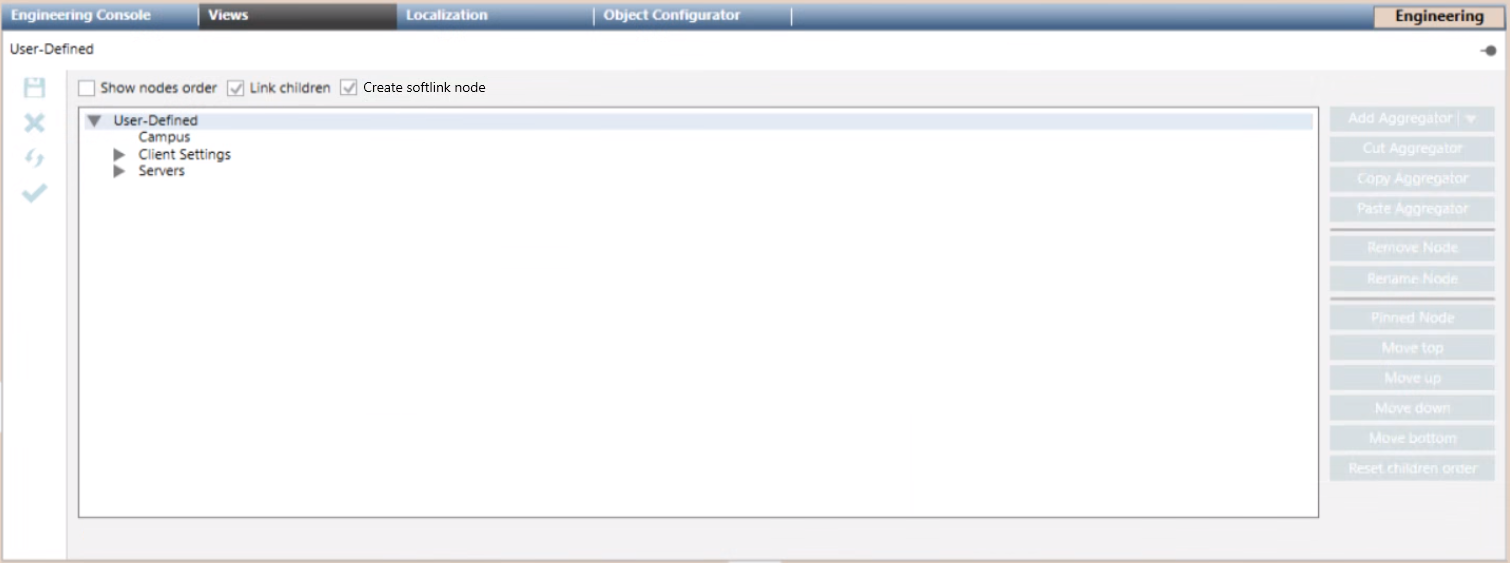
Im Vorschaubereich wird eine Vorschau der Strukturansicht gezeigt, die Sie anlegen. Hier können Sie die Aggregatoren verwalten, die die hierarchische Struktur der Ansicht bilden, und die Objekte/Unterstrukturen angeben, die Sie vom System Browser aus mit Drag & Drop verknüpfen möchten. Die Ebene, auf der das Objekt eingefügt wird, wird hervorgehoben, wenn der Mauszeiger darübersteht. Die Form des Mauszeigers ändert sich je nach durchgeführter Operation (d.h. Verschieben unzulässig, Verschieben oder Kopieren).
Untergeordnete Objekte verknüpfen und Softlink anlegen
Abhängig vom Ansichtstyp können Sie eine oder beide der folgenden Optionen verwenden, um das Verhalten der Ansichtsstruktur festzulegen:
- Untergeordnete Elemente verknüpfen. Mit diesem Kontrollkästchen können Sie eine rekursive Verknüpfung aktivieren. Bei einer rekursiven Verknüpfung werden bei der Konfiguration oder Änderung einer Ansicht durch das Ziehen eines Objekts aus dem System Browser in diese Ansicht alle untergeordneten Ordner, die zu dieser Ebene gehören, automatisch ebenfalls hinzugefügt.
- Softlink anlegen. Ein Softlink ist ein symbolischer Link, der einen Verweis auf ein Zielobjekt enthält. Mit dieser Option, die nur in der Physikalischen, Technischen oder benutzerdefinierten Sicht verfügbar ist, können Sie das Kontrollkästchen Untergeordnete Objekte verknüpfen automatisch auswählen und eine Aktualisierung der Ansicht, die Sie konfigurieren, aktivieren.
Wenn Sie das Kontrollkästchen Softlink anlegen aktivieren und eine neue Ansichtenstruktur erstellen, wird diese automatisch um Änderungen aus den Zielobjekten aktualisiert, wenn Sie Ansicht aktualisieren ( ) klicken:
 - Beschreibungen werden aktualisiert (Ordner der Struktur werden umbenannt)
- Neue Elemente werden automatisch mit der Struktur verknüpft. Der zugehörige Softlink ist in der Struktur grün hervorgehoben. Der Pfad des Quellobjekts wird in einem Tooltip angezeigt, wenn Sie den Cursor über einen Softlink in der Struktur bewegen.
- Zielobjekte, die verschoben oder gelöscht wurden, werden als kaputte Links angezeigt. Der beschädigte Softlink ist in der Struktur rot hervorgehoben.
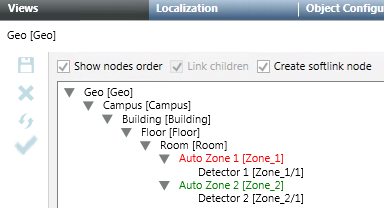
Beachten Sie, dass es hinsichtlich der Softlinks gewisse Einschränkungen gibt:
- Aktivieren Sie das Kontrollkästchen Softlink anlegen, bevor Sie die Struktur der Ansicht mit Objekten oder Teilstrukturen ausfüllen, da eine Aktualisierung andernfalls nicht funktioniert.
- Wenn das Kontrollkästchen Softlink anlegen aktiviert ist, können Teilstrukturen mit Aggregatoren und Softlinks nicht mit Drag & Drop verschoben werden.
- Softlinks können zwischen unterschiedlichen Ansichten verschoben werden.
- Das Kopieren und Einfügen von Ebenen verschiebt Softlinks nicht.
- Änderungen der Beschreibungen von Aggregatoren in der Managementsicht haben Vorrang vor Änderungen in anderen Ansichten.
Aggregatoren
Abhängig vom Ansichtstyp können Sie verschiedene Arten verschachtelter Ebenen (Aggregatoren) hinzufügen:
Ansichtstyp | Aggregatorentyp |
Managementsicht | Aggregator |
Applikationssicht | Aggregator |
Technische Sicht | Aggregator |
Physikalische Sicht | Aggregator |
benutzerdefinierte Sicht |
|
Schaltflächen, Kontextmenü und Tastaturkürzel für Ansichten
Sie können die Struktur der Ansichten auf mehrere Weisen erstellen: mit den Schaltflächen, dem Kontextmenü oder Tastaturkürzeln. Je nach Objektmodell stehen Ihnen möglicherweise nicht alle Funktionen zur Verfügung.
Schaltfläche | Kontextmenübefehl | Tastaturkürzel | Beschreibung |
- | - | Pfeil nach rechts | Die Struktur im Register Ansichten erweitern. |
Aggregator hinzufügen |
| - | Hinzufügen von verschachtelten Ebenen, um die Elemente der Ansichtsstruktur anzupassen und besser zu organisieren. Aggregatoren können nur unter dem Basisordner Ansichten oder einem anderen Aggregator eingefügt werden. Unter aus dem System Browser verknüpften Objekten können Sie keine Aggregatoren hinzufügen. |
Element ausschn. |
| STRG+X | Aggregator entfernen und in einen Puffer stellen. |
Aggregator kopieren |
| STRG+C | Aggregator kopieren und in die Zwischenablage stellen. |
Aggregator einfügen |
| STRG+V | Einen Aggregator (aus einem Puffer oder der Zwischenablage) an anderer Stelle einfügen. |
Objekt entfernen |
| Entf | Den ausgewählten Aggregator aus der Ansicht entfernen. |
Objekt umbenennen |
| F2 | Dialogfeld Objekt umbenennen anzeigen, um die Beschreibung eines Objekts in der Struktur des System Browsers zu ändern. Dies können Sie für jede System Browser-Ansicht vornehmen. Beachten Sie, dass Sie die Beschreibung eines Objekts auch im Feld Beschreibung des Expanders Einstellungen des Registers Konfigurator ändern können. |
Angeheftetes Objekt |
| - | Eine spezifische Reihenfolge für untergeordnete Objekte konfigurieren, die unterhalb des übergeordneten Objekts angezeigt werden. Auf diese Weise können Objekte an festen Positionen verankert werden, unabhängig von verschiedenen Sprachen, Informationsanzeigen oder der Erstellung neuer Objekte, die sich auf die Position der vorhandenen auswirken. Falls konfiguriert, hat diese Reihenfolge Vorrang vor der Standardsortierreihenfolge nach Name oder Beschreibung (abhängig von der Anzeige im System Browser: Beschreibung, Beschreibung [Name], Name oder Name [Beschreibung]). |
Auf |
| - | Das ausgewählte Geschwisterobjekt an den Anfang der Teilstruktur verschieben. |
Nach oben |
| - | Das ausgewählte Geschwisterobjekte in der Teilstruktur nach oben verschieben. |
Ab |
| - | Das ausgewählte Geschwisterobjekte in der Teilstruktur nach unten verschieben. |
Nach unten |
| - | Das ausgewählte Geschwisterobjekt an das Ende der Teilstruktur verschieben. |
Reihenfolge zurücksetzen |
| - | Stellt die Standardsortierreihgenfolge (alphabetisch) der Teilstruktur wieder her. |
 Aggregator hinzufügen
 Element ausschn.
 Aggregator kopieren
 Aggregator einfügen
 Objekt entfernen
 Objekt umbenennen
 Angeheftetes Objekt
 Auf
Auf Nach oben
 Ab
Ab Nach unten
 Reihenfolge zurücksetzen
Sie haben ausserdem folgende Möglichkeiten:
- Sie können auch die Struktur der geschachtelten Ebenen (Aggregatoren) wie folgt ändern:
- Wählen Sie die geschachtelten Ebenen durch Halten der STRG- oder Umschalttaste und Klicken aus und verschieben Sie sie an die gewünschte Position in der Vorschau.
- Verschieben Sie die verschachtelten Ebenen mit den Befehlen zum Ausschneiden, Kopieren und Einfügen.
- Klicken Sie
 , um Ordner im System Browser zu markieren, die mit Ansichten verknüpft sind.
Sortierreihenfolge von Geschwisterobjekten
Sie können Geschwisterobjekte in einer Teilstruktur kopieren, indem Sie die STRG-Taste drücken und klicken.
Sie haben ausserdem folgende Möglichkeiten:
- Sortieren Sie Geschwisterobjekte in einer Teilstruktur der Ansicht wie folgt:
- Verschieben Sie Objekte per Drag & Drop an eine andere Position in der gleichen Teilstruktur, indem Sie klicken und ziehen (auf, ab, nach oben oder nach unten).
- Wählen Sie ein Objekt aus, indem Sie S drücken und klicken, und verschieben Sie es an die gewünschte Position in der gleichen Teilstruktur.
- Heften Sie ein Geschwisterobjekt in einer Teilstruktur an einer festen Position an, unabhängig von der aktuellen Sortierung. Wenn Sie das Kontrollkästchen Knotenreihenfolge anzeigen oben links aktivieren, werden die Werte in der resultierenden Reihenfolge angezeigt.
Hinweis:
- Änderungen an der Reihenfolge der Geschwisterobjekte werden in die relevanten System Browser-Ansicht übernommen.
- Die Standardsortierreihenfolge (alphabetisch) basiert auf den Spracheinstellungen des Benutzers.
- Sie können alle Arten von Geschwisterobjekten sortieren, einschliesslich Softlinks.
- Wenn keine Geschwisterobjekte in einer Teilstruktur angeheftet sind (Position = 0), ist die Struktur im Register Ansichten und im System Browser alphabetisch sortiert.
- Eine Mehrfachauswahl von Geschwisterobjekten wird für Drag & Drop-Vorgänge nicht unterstützt.
- Drag & Drop- und Kopiervorgänge sind nur für Aggregatoren zulässig. Es ist nicht möglich, diese Vorgänge für Softlinks durchzuführen.
- Ein Softlink kann nicht unter einer anderen Teilstruktur eingefügt werden, ebenso wenig wie eine Teilstruktur unter einem Softlink.